제우스 오만의 신 강화 수집 거래소에 대해 알아보자.
모바일 · 공략/팁 · 무매 · 2026-09-01 14:53
안녕하세요.
제우스 오만의 신 강화 수집 거래소에 대해 알아보겠습니다.
원하는 목차만 확인하고 싶다면 Ctrl+F 를 눌러 항목을 검색해 주세요.
[목차]
1. 강화
2. 수집
3. 거래소
1. 강화
- 무기, 방어구, 장신구를 강화하여 추가 스탯을 획득할 수 있습니다.
- 강화 단계가 높아질수록 더 높은 스탯을 획득할 수 있지만, 강화 실패 시 아이템이 파괴될 수 있습니다.
▣ 강화 메뉴
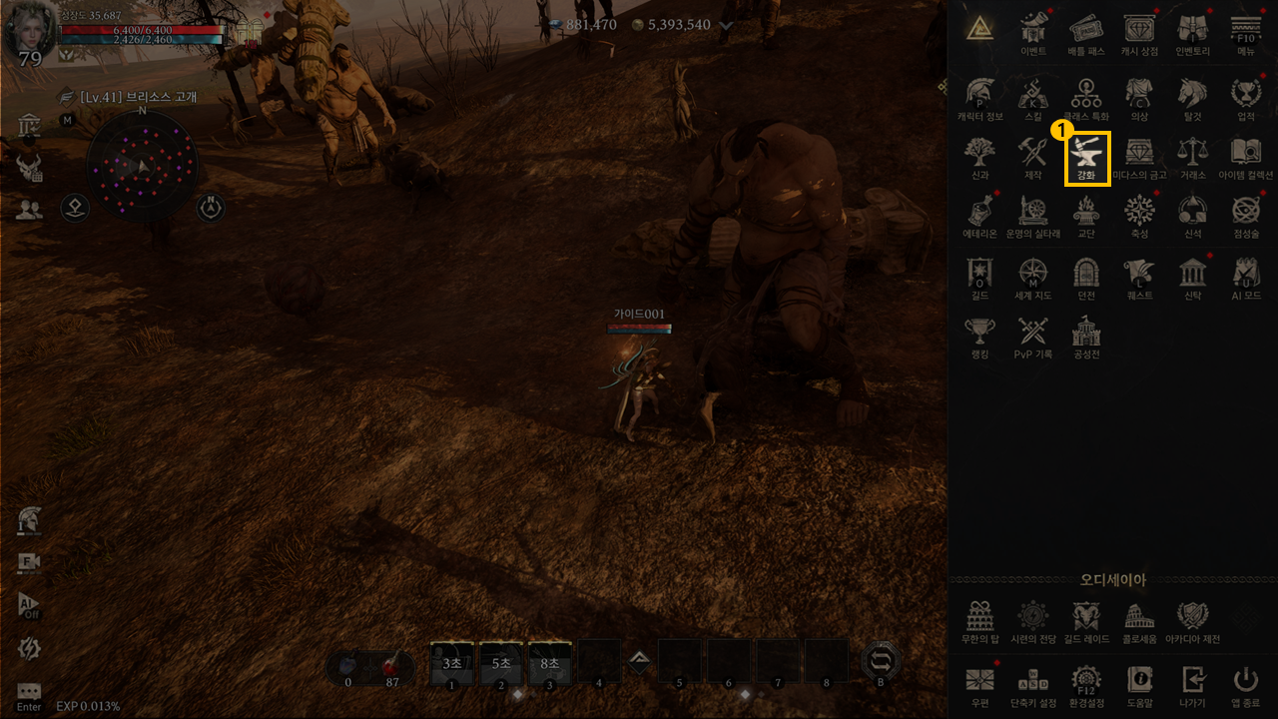
① 메인 화면 오른쪽 상단 [메뉴] > [강화]를 통해 강화를 진행할 수 있습니다.
▣ 강화
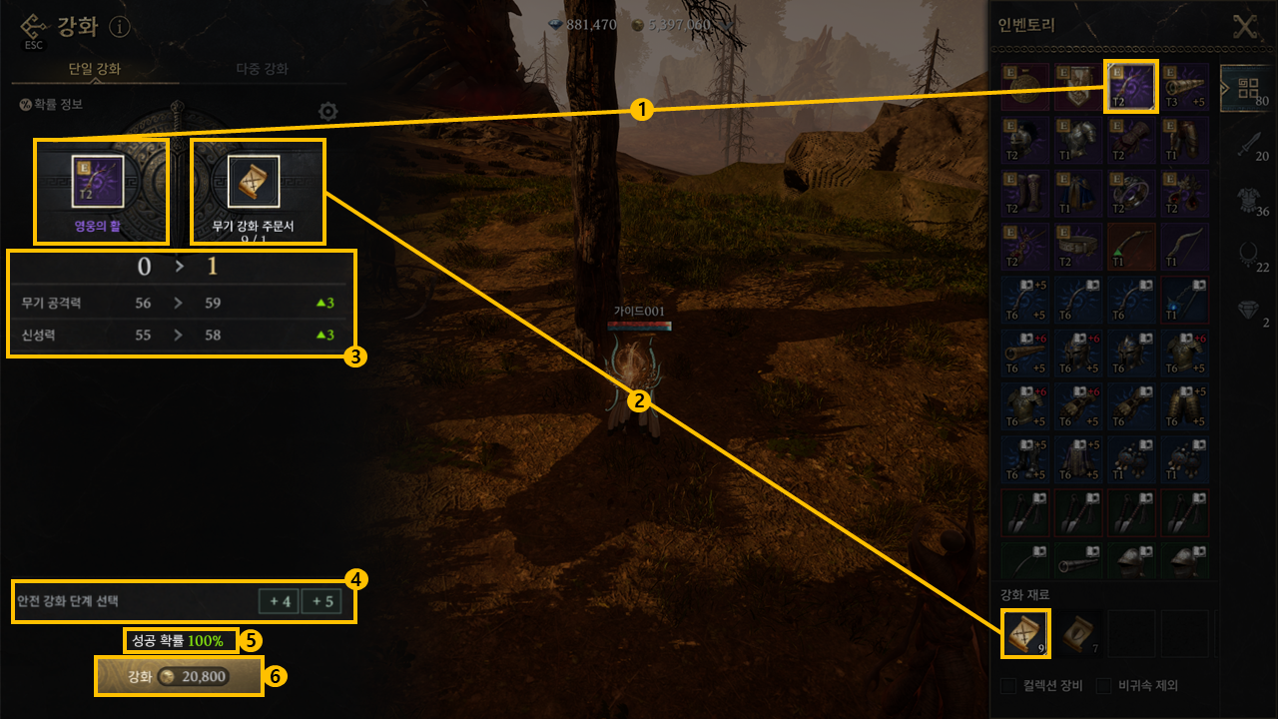
① 강화할 장비를 선택하여 강화를 진행할 수 있습니다.
② 강화에 사용할 재료(주문서)를 선택하여 등록할 수 있습니다.
③ 강화 전/후 변경되는 수치를 미리 확인할 수 있습니다. 수치는 강화 성공시를 기준으로 표시됩니다.
④ 안전 강화 단계를 선택하여 한 번에 강화를 진행할 수 있습니다.
- 안전 강화 단계에서는 장비가 파괴되지 않습니다.
- 무기, 방어구는 [+5], 장신구는 [+1]까지 안전 강화가 가능합니다.
⑤ 현재 시도하는 강화의 성공 확률을 표시합니다.
⑥ 강화를 진행합니다. 선택한 강화 재료(주문서)와 골드가 사용됩니다.
▣ 다중 강화
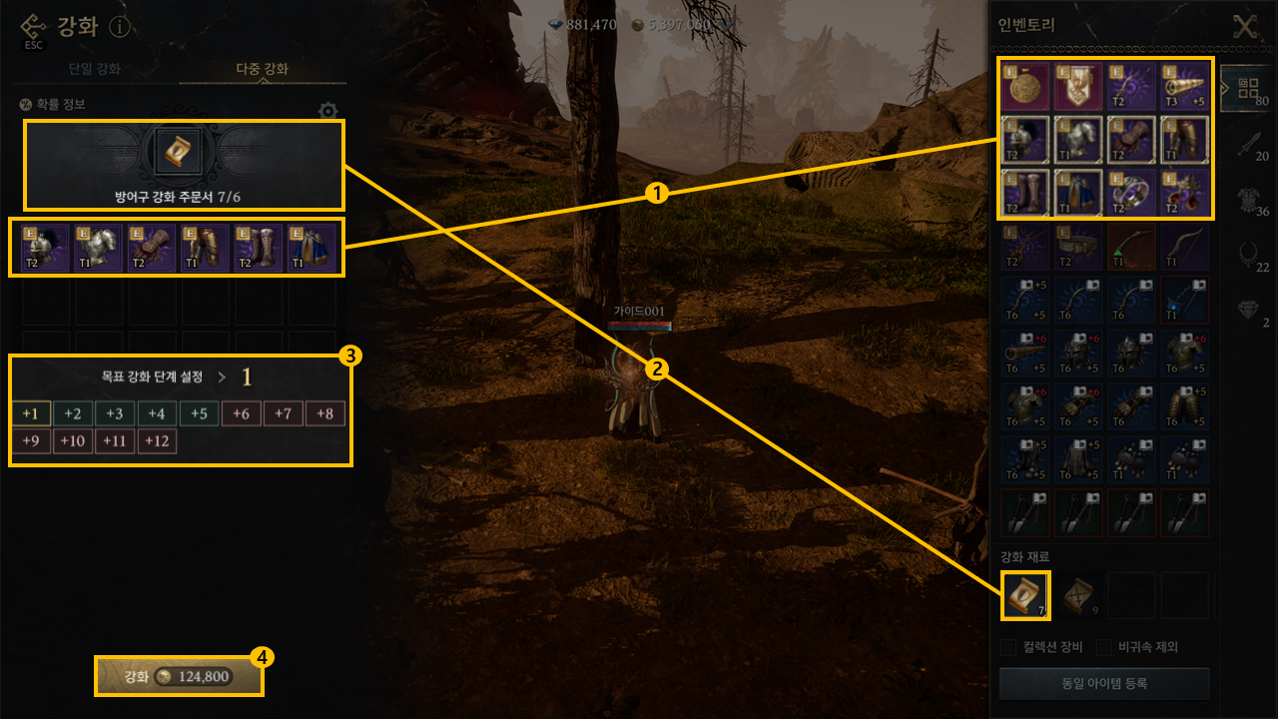
① 여러 장비를 선택하여 한번에 강화를 진행할 수 있습니다.
- 동일한 종류의 장비만 다중 강화 대상으로 선택 가능합니다.
② 강화에 사용할 재료(주문서)를 선택하여 등록할 수 있습니다.
③ 목표 강화 단계를 설정할 수 있습니다. 설정 시 등록된 모든 장비를 설정된 단계까지 강화합니다.
- 안전 강화 단계까지는 초록색, 실패 시 장비가 파괴되는 단계부터는 붉은색으로 표시됩니다.
④ 강화를 진행합니다. 선택한 강화 재료(주문서)와 골드가 사용됩니다.
▣ 확률 정보
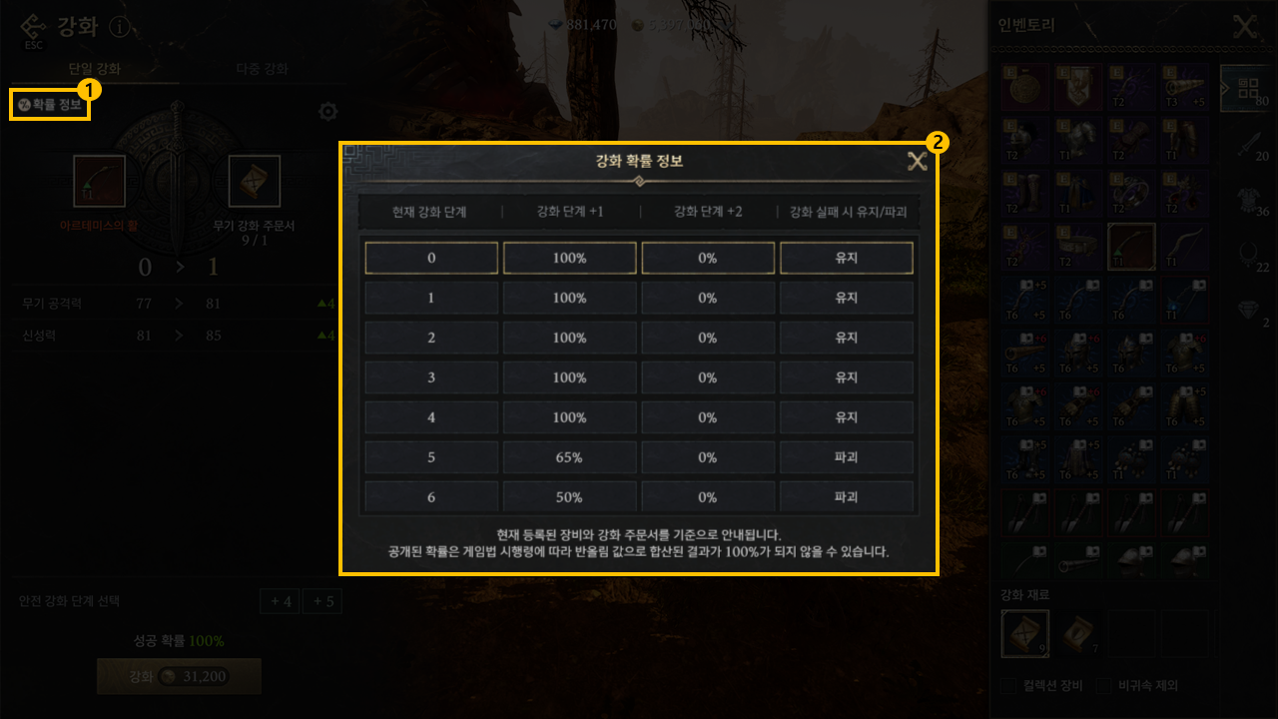
① 강화 화면 왼쪽 상단 [% 확률 정보]를 통해 강화 단계별 확률 정보를 확인할 수 있습니다.
② 현재 등록된 장비와 강화 주문서를 기준으로 확률 정보가 안내됩니다.
2. 수집
- 다양한 콘텐츠를 통해 획득한 아이템을 등록하여 스탯을 상승시킬 수 있습니다.
- 컬렉션에 등록할 수 있는 아이템은 사냥, 제작, 거래소 등을 통해 획득이 가능합니다.
▣ 아이템 컬렉션 메뉴
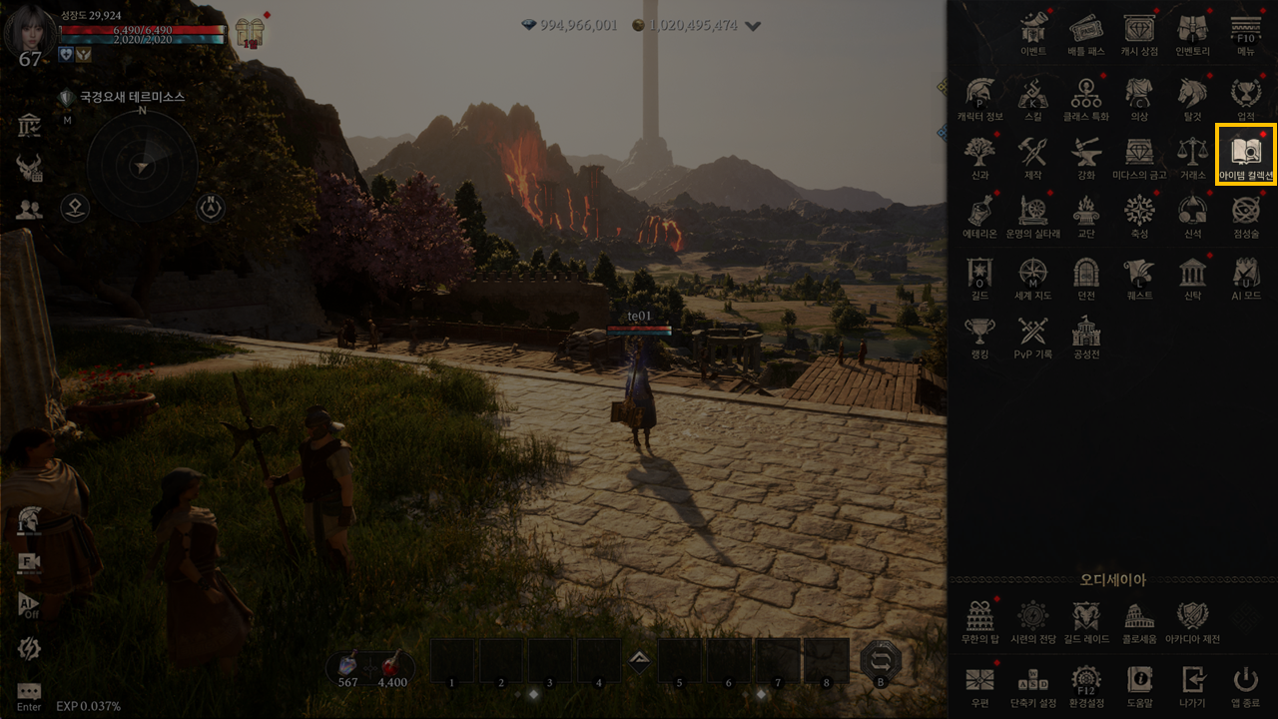
① 메인 화면 오른쪽 상단 [메뉴] > [아이템 컬렉션]을 통해 아이템 컬렉션 메뉴로 이동할 수 있습니다.
▣ 컬렉션 리스트 관리
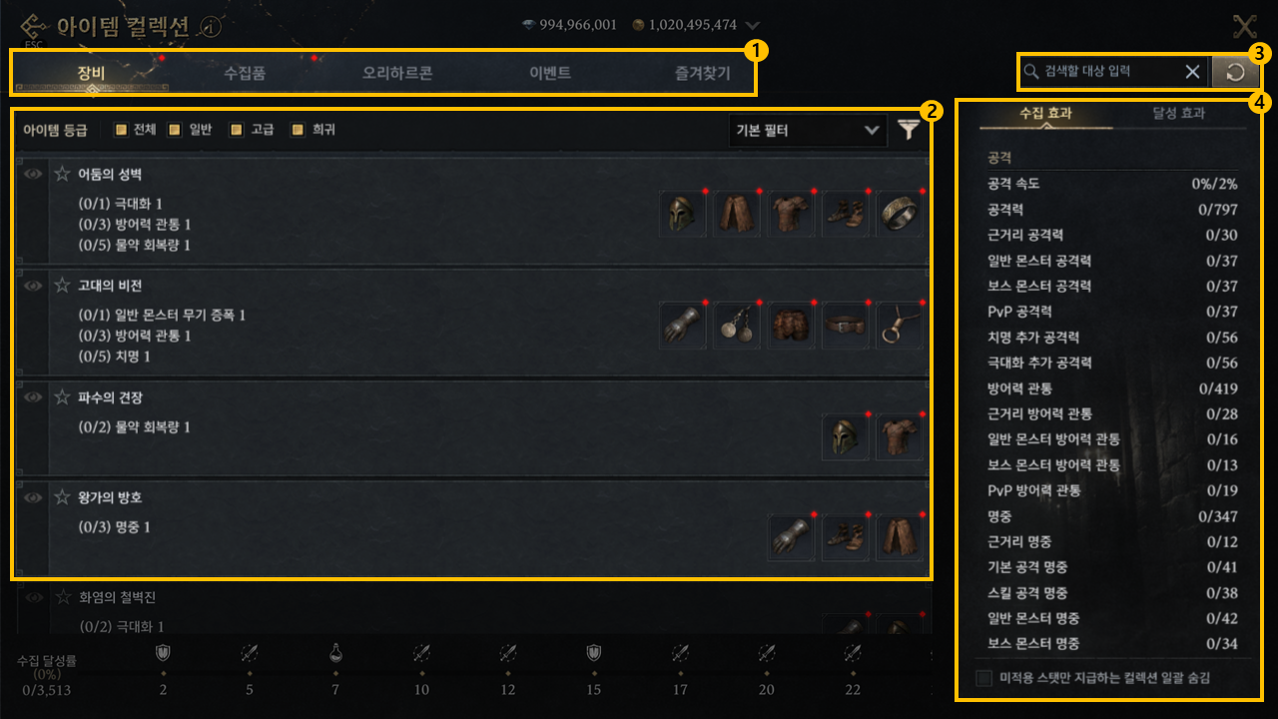
① 아이템 컬렉션 카테고리를 확인할 수 있습니다.
② 각 카테고리 별 컬렉션 리스트가 표시됩니다.
※ 즉시 등록 가능한 아이템을 보유중일 경우, 레드닷이 활성화됩니다.
③ 검색 기능을 통해 원하는 장비가 포함된 컬렉션 리스트를 확인할 수 있습니다.
④ 컬렉션으로 획득한 스탯들을 확인할 수 있습니다.
※ 우측 하단 체크 박스를 통해 각 클래스별 유효하지 않은 스탯을 숨길 수 있습니다.
▣ 아이템 등록
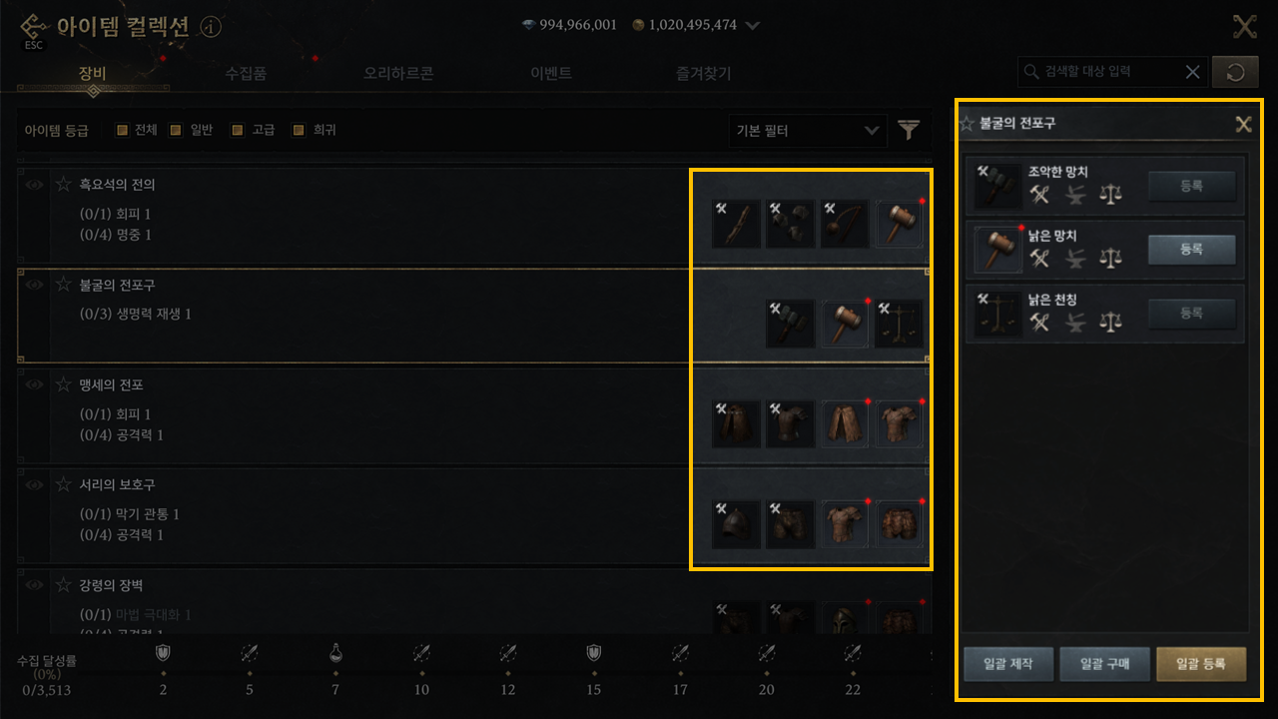
- 보유한 아이템을 등록할 수 있을 경우 레드닷이 활성화됩니다.
- 리스트 선택 시 우측에 해당 컬렉션 완성에 필요한 아이템이 표시되며 [등록] 버튼으로 컬렉션에 등록할 수 있습니다.
※ 컬렉션에 등록한 아이템은 회수가 불가합니다.
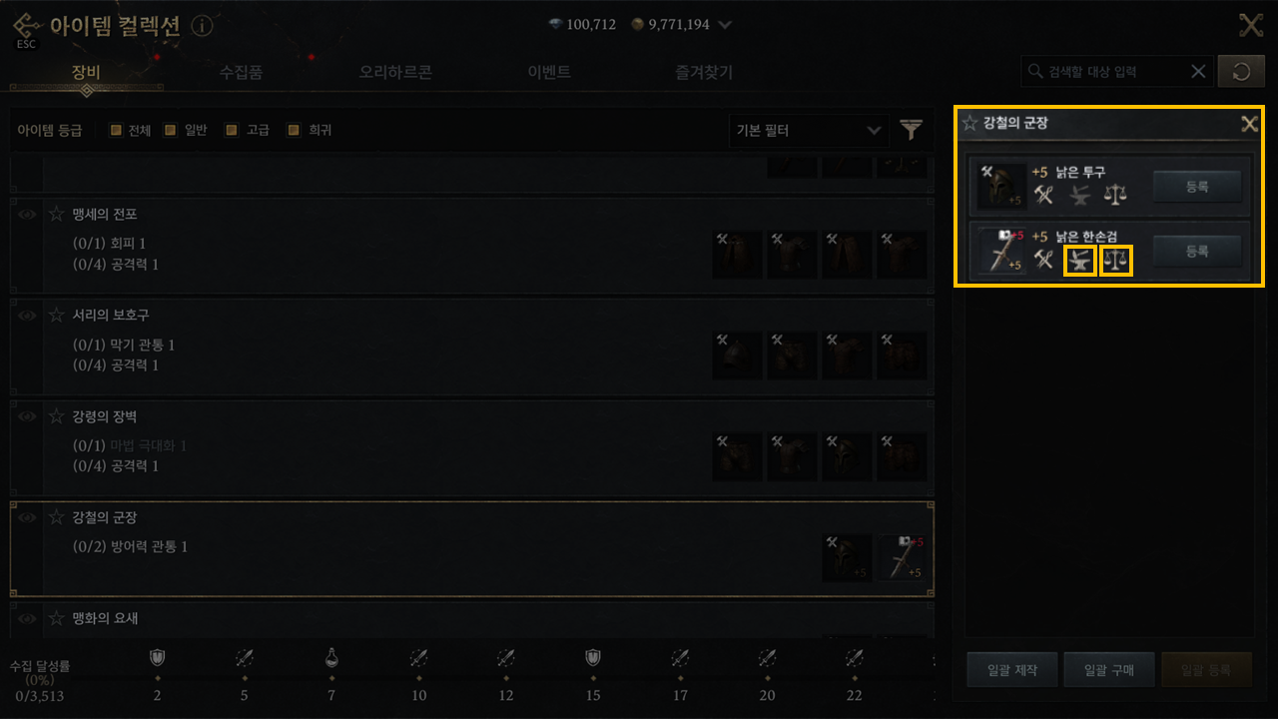
- 보유한 장비의 강화 단계가 부족할 경우, 아이템 아이콘 우측의 강화 아이콘을 통해 해당 단계까지 강화한 뒤 등록할 수 있습니다.
- 거래소에서 구매할 수 있는 아이템은 거래소 아이콘을 통해 해당 아이템을 거래소에서 확인하여 구매 및 컬렉션에 등록할 수 있습니다.
▣ 필터
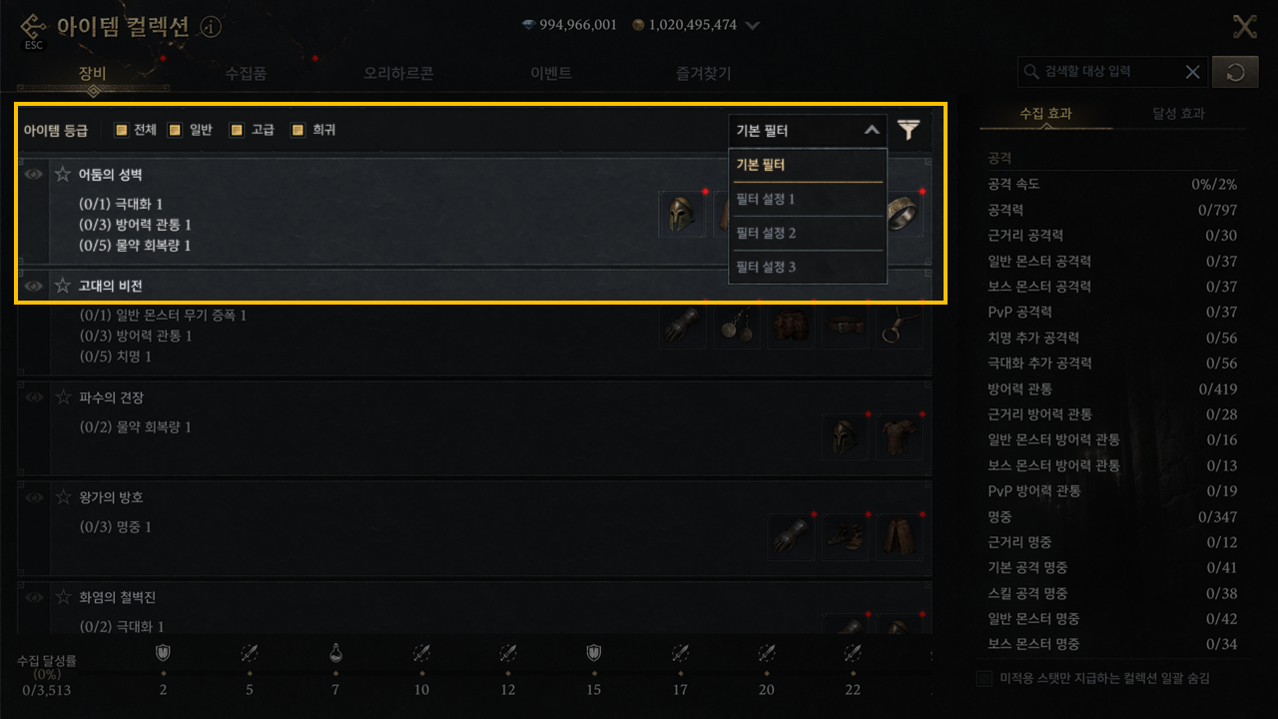
- 상단 체크박스로 등급별 컬렉션 리스트를 확인할 수 있습니다.
- 더 세부적인 필터 기능은 우측 아이콘을 통해 확인이 가능합니다.
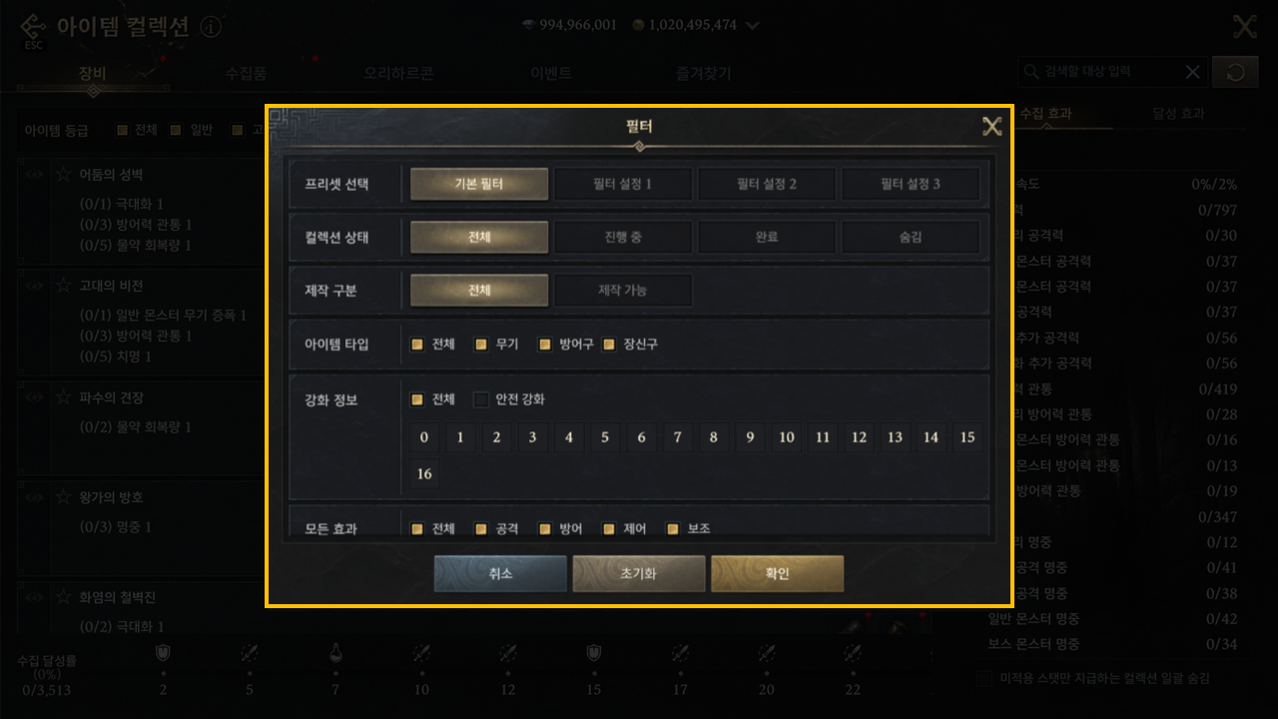
- 필터 팝업에서 기본 필터를 제외한 총 3개의 필터 설정 프리셋을 저장하거나 불러올 수 있습니다.
- 컬렉션 상태, 제작 구분, 아이템 타입, 강화 정보, 효과 별 필터 이용이 가능합니다.
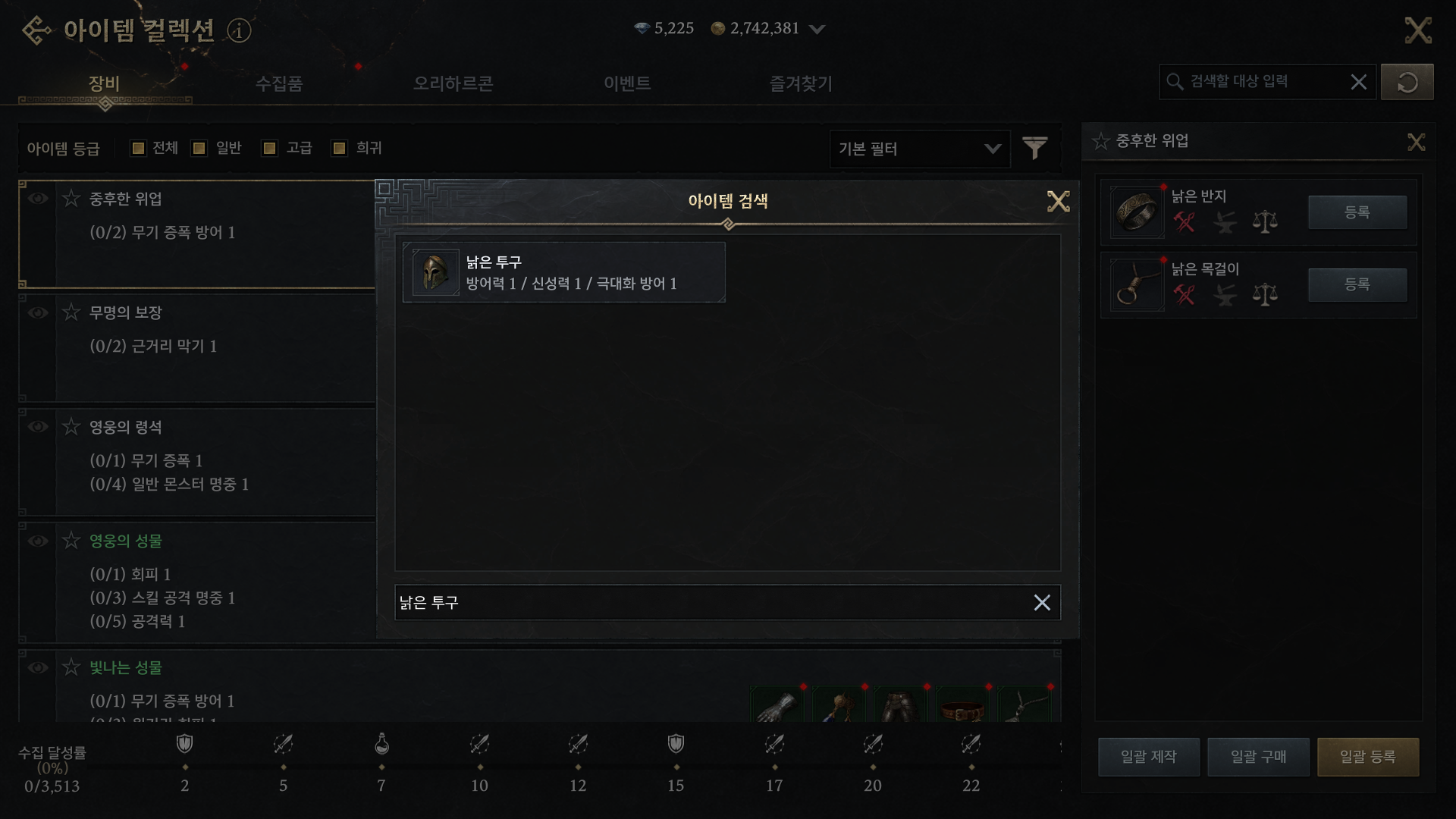
▣ 아이템 검색
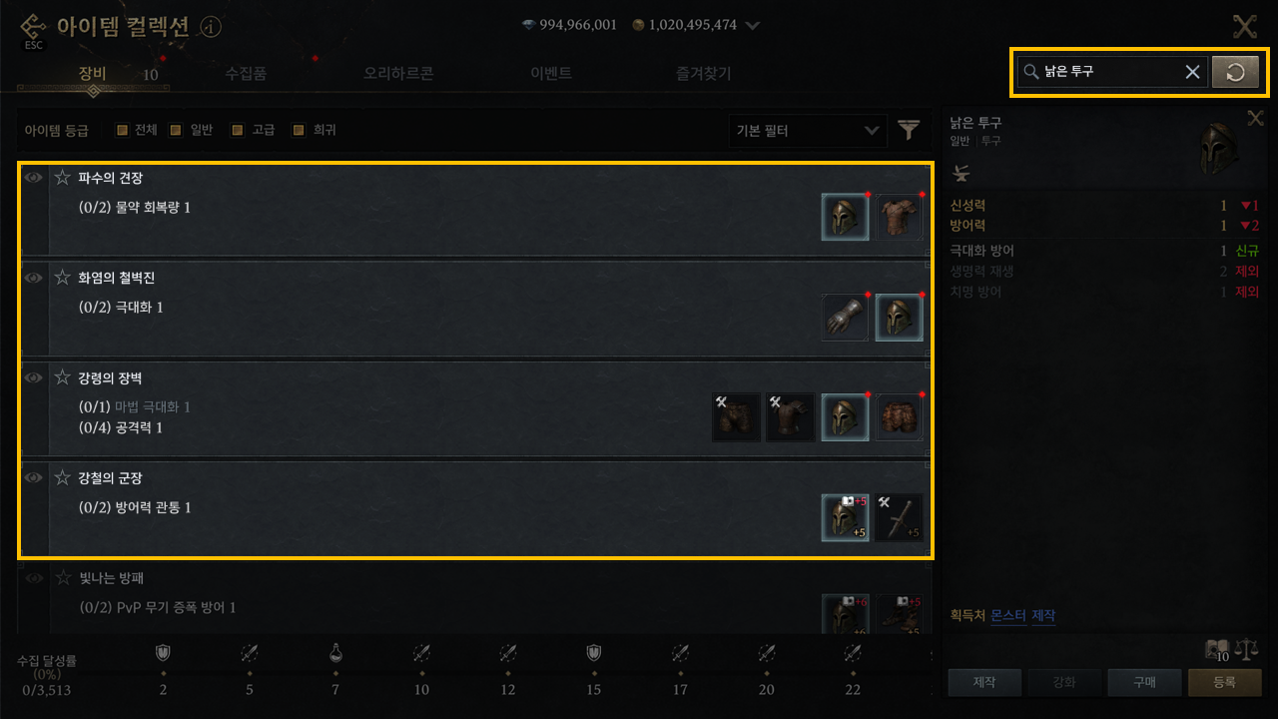
- 아이템 검색 시 특정 아이템이 포함된 컬렉션 리스트가 표시됩니다.
▣ 즐겨찾기
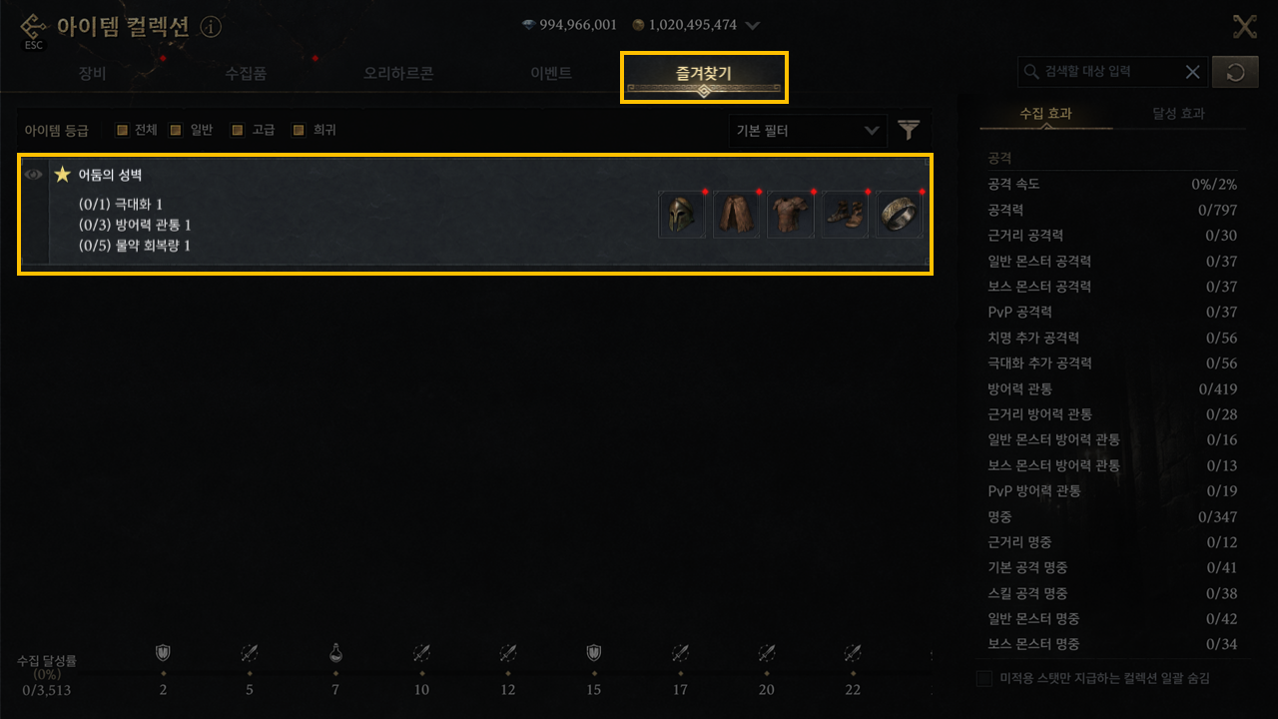
- 좌측 아이콘을 통해 필요한 컬렉션을 즐겨찾기에 등록하거나, 불필요한 컬렉션의 아이템을 숨기기 처리할 수 있습니다.
- 각 리스트 좌측의 눈 아이콘을 통해 요구 아이템 아이콘을 숨길 수 있습니다.
- 각 리스트 좌측의 별 아이콘을 통해 즐겨찾기에 해당 컬렉션을 등록/해제할 수 있습니다.
3. 거래소
[에픽60] 황금 들판의 탐식자 완료 시 거래소가 개방됩니다.
거래소에서 아이템을 구매하거나 판매할 수 있습니다.
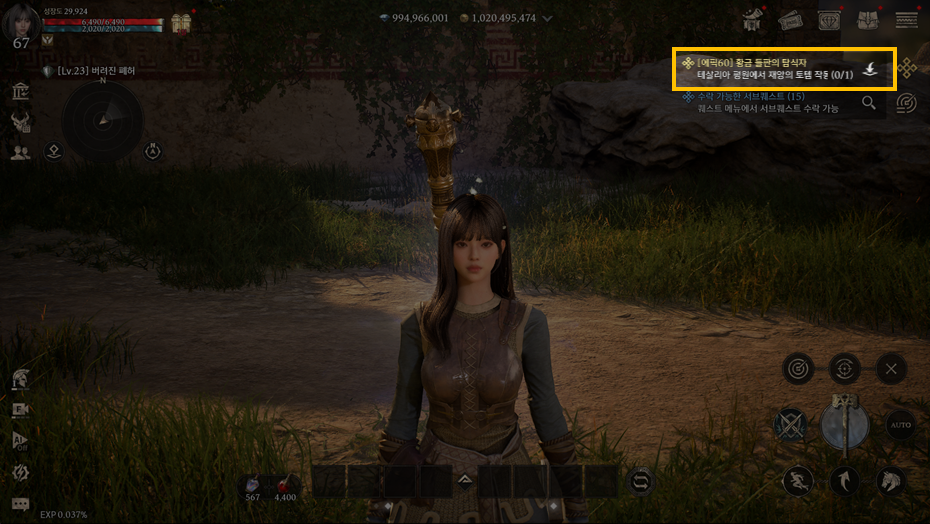
▣ 거래소 메뉴
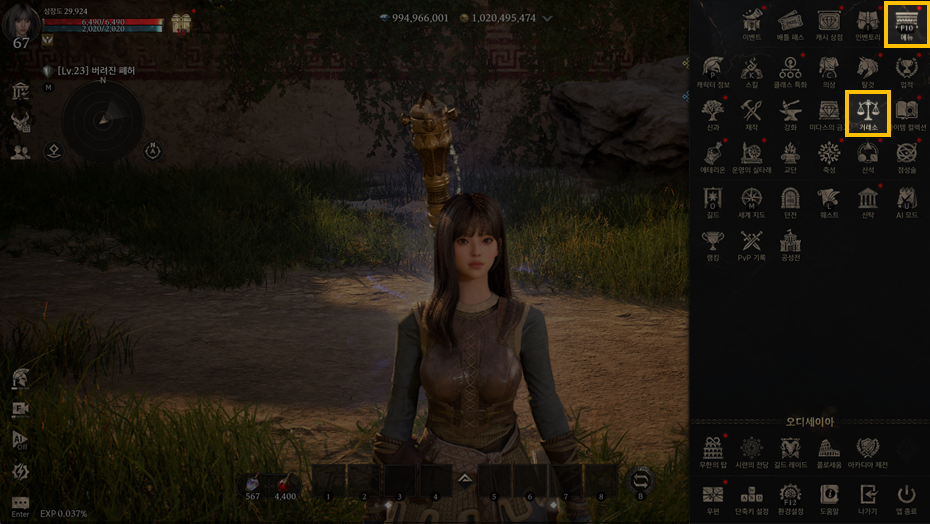
- 메뉴 → 거래소 버튼을 눌러서 콘텐츠를 이용할 수 있습니다.
▣ 구매
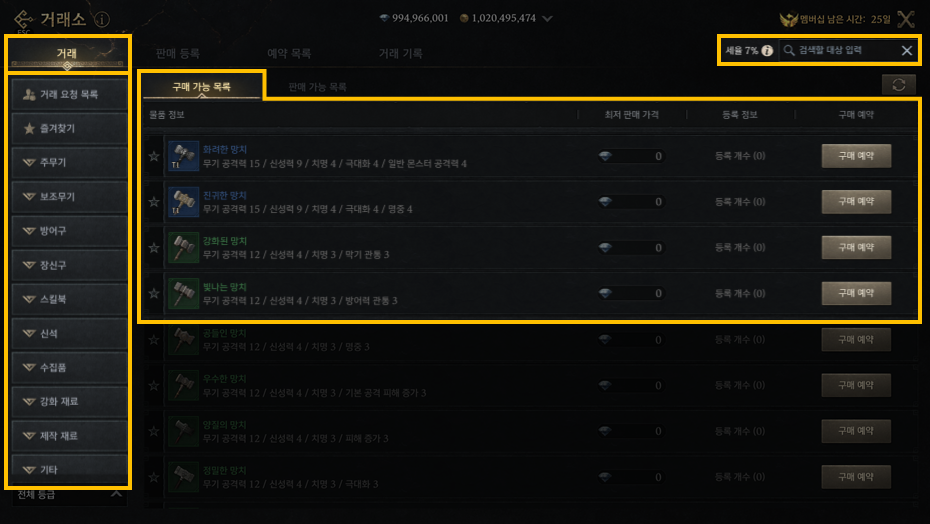
- 거래소에 입장하면, 좌측에 카테고리별로 정렬된 드롭박스 버튼이 있고 원하는 품목을 선택하면 구매 가능 목록에 해당 카테고리의 아이템들이 표시됩니다.
- 분류된 카테고리로 원하는 아이템을 찾기 어려울 경우, 우측 상단의 검색창에 직접 입력하여 찾을 수도 있습니다.
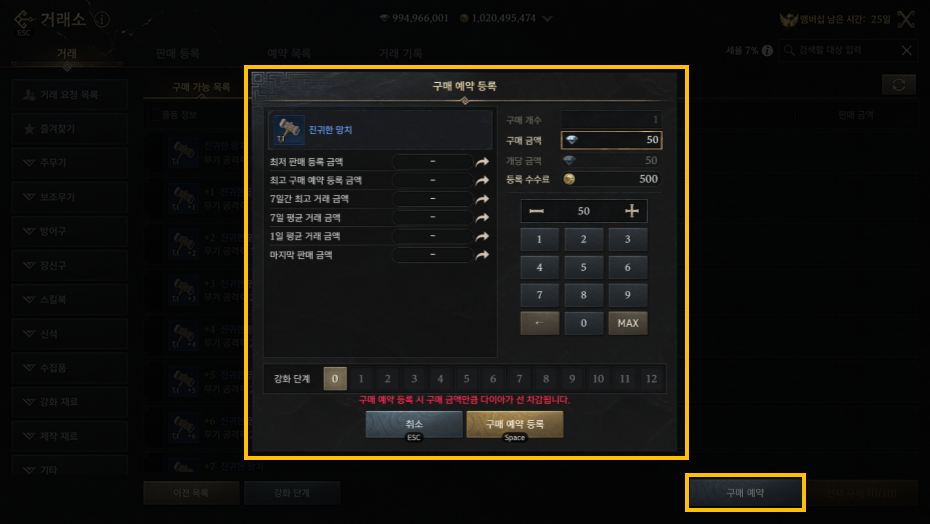
- 판매 중인 아이템이 없을 경우, 목록 우측의 구매 예약 버튼을 눌러 예약 기능을 활용할 수 있습니다.
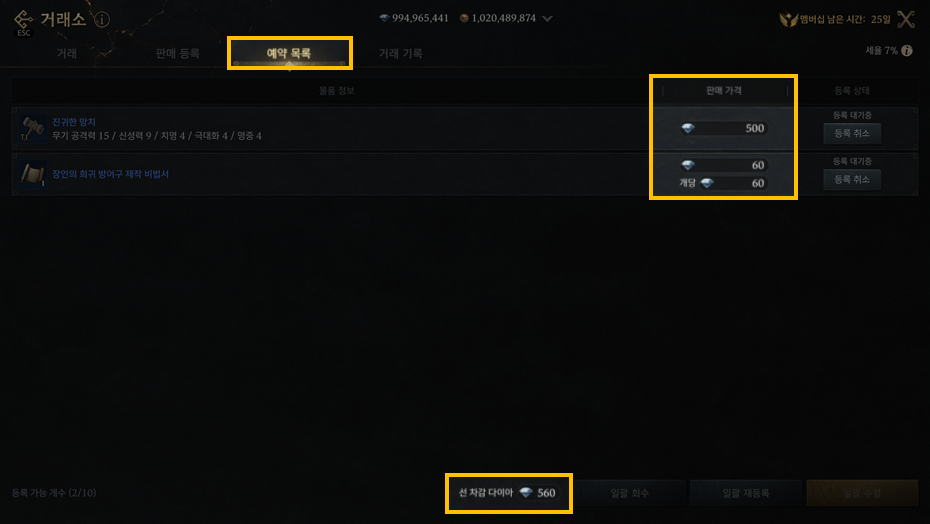
- 구매 예약이 완료된 상품은 상단의 예약 목록 탭에서 확인할 수 있으며, 화면 하단에 예약을 위해 먼저 차감된 재화의 합계도 표시됩니다.
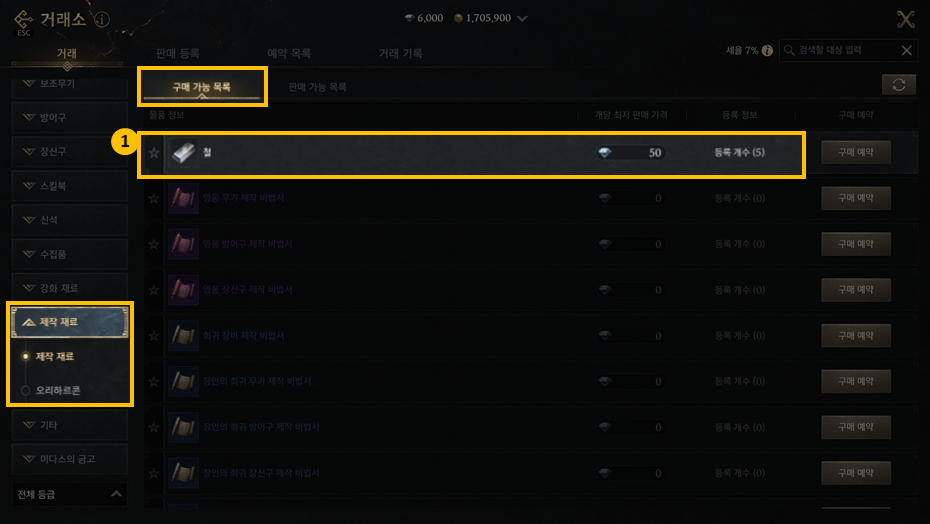
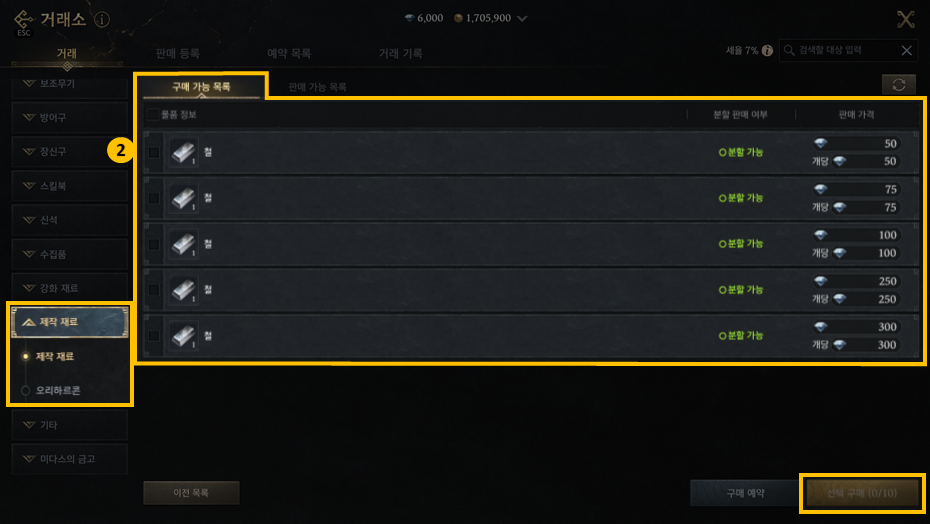
- 현재 거래소에 등록된 아이템이 보일 경우 ① 구매 예약 버튼 왼쪽의 영역을 누르면, 선택한 아이템의 판매 조건을 확인할 수 있는 ② 세부 목록이 표시됩니다.
- ② 세부 목록에서 좌측의 체크 박스로 원하는 아이템을 선택한 뒤, 우측 하단의 선택 구매 버튼을 누르거나, 목록 중 한 항목을 눌러 아이템을 구매할 수 있습니다.
▣ 판매
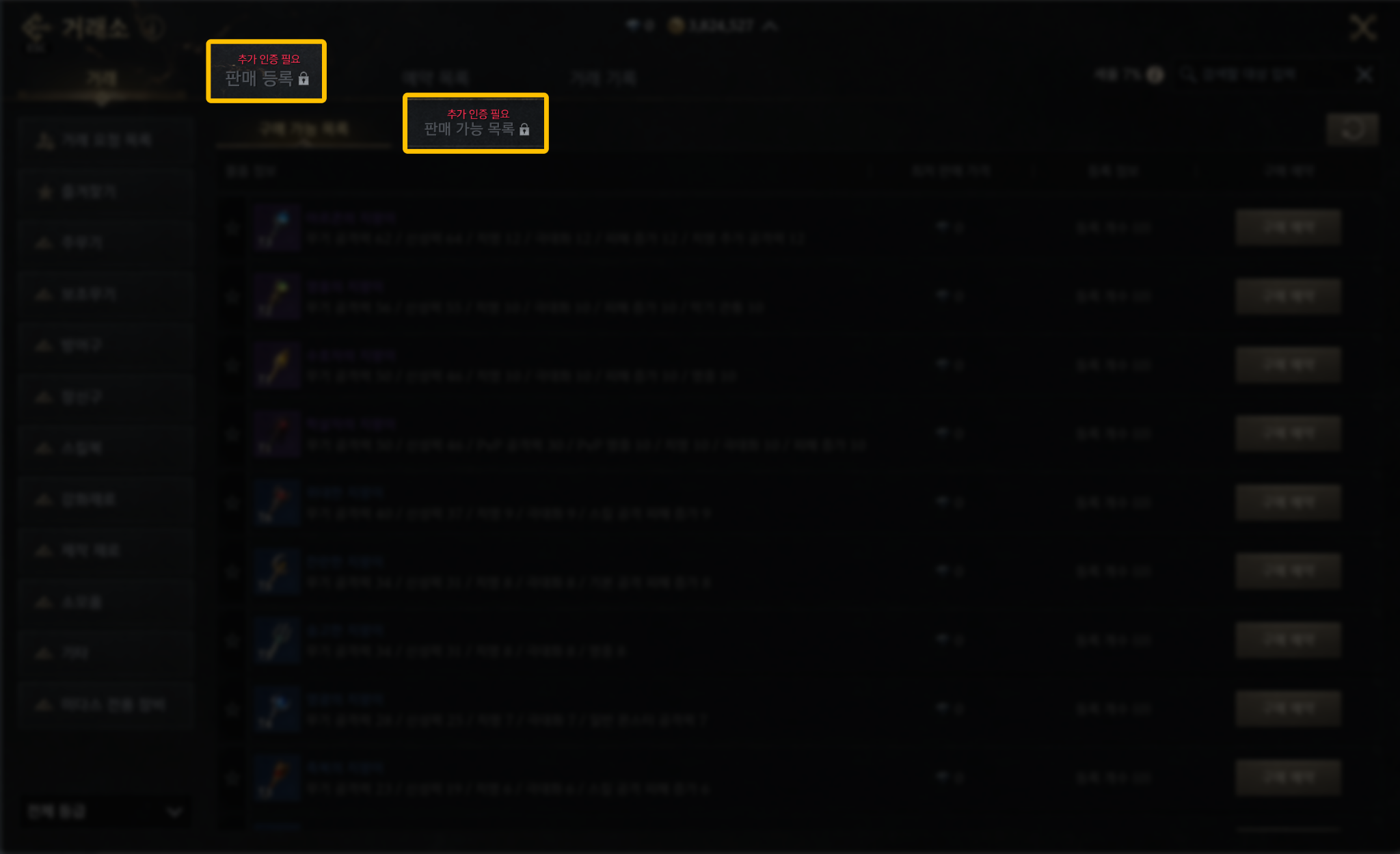
- 거래소 오픈 직후, 보유한 아이템을 판매하기 위해서는 추가 인증이 필요합니다.
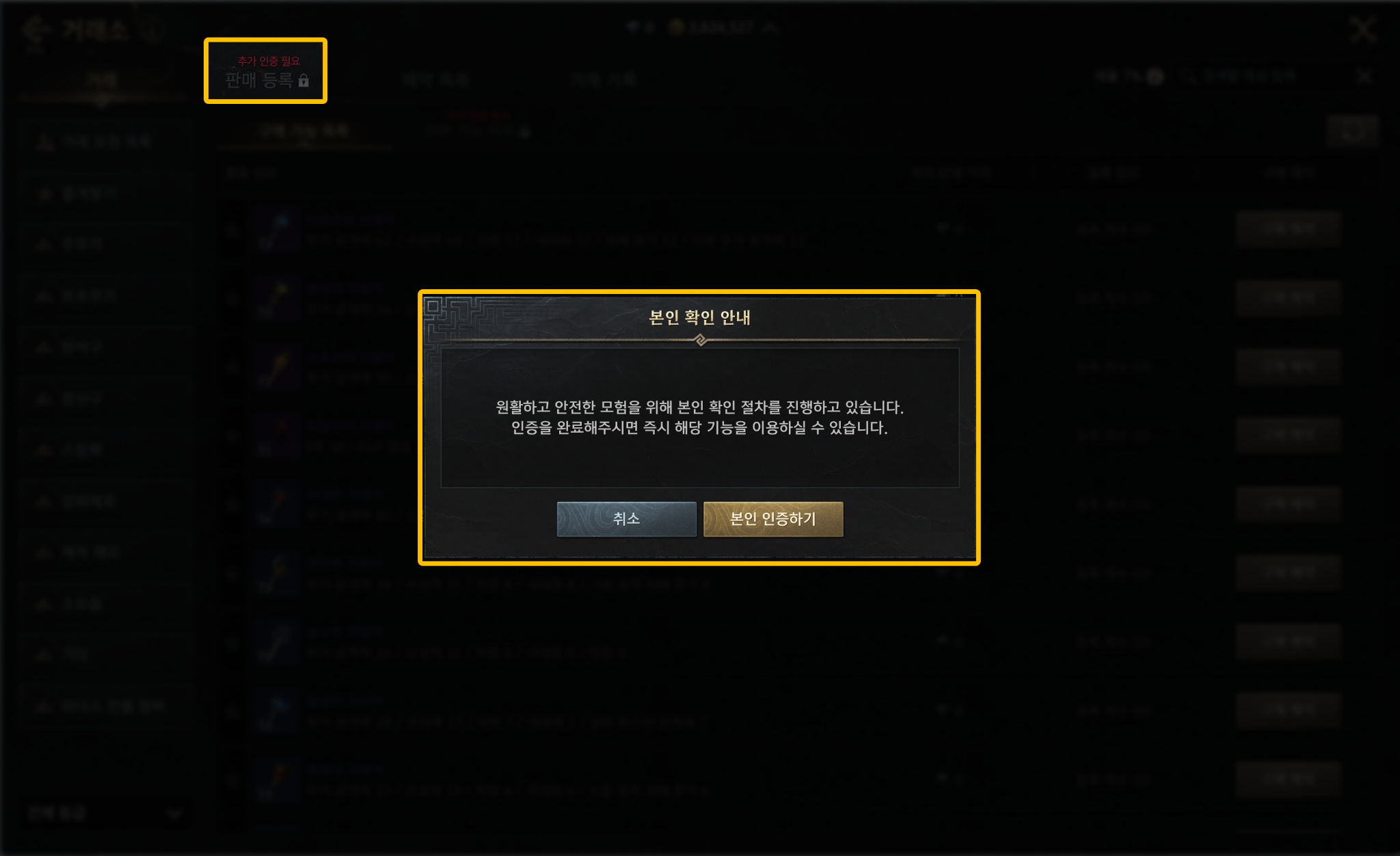
- 상단의 판매 등록 탭을 누르면 본인 확인 안내 팝업을 확인할 수 있으며, 본인 인증이 정상적으로 완료된 이후 콘텐츠를 이용할 수 있습니다.
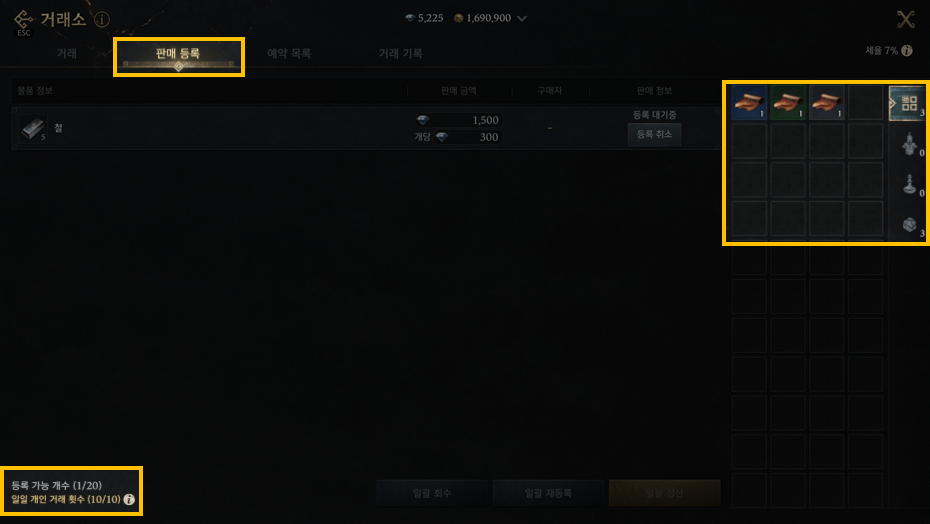
- 본인 인증 후 판매 등록 탭으로 이동하면 우측의 아이템 목록에서 카테고리별 판매 가능한 상품이 표시되며, 화면 좌측 하단에서 등록 가능 개수나 일일 개인 거래 횟수도 확인할 수 있습니다.
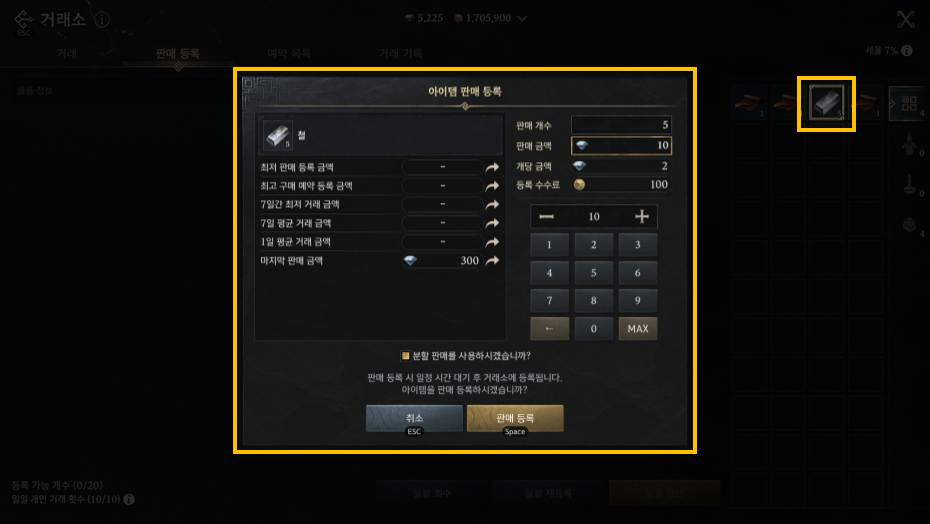
- 우측 아이템 목록 중 하나를 선택하여 누르면 아이템 판매를 위한 팝업이 노출되며, 판매 금액 및 수량을 설정한 뒤 판매 목록에 올릴 수 있습니다.
- 등록이 완료된 물품은 판매 목록에 표시됩니다.
▣ 거래 기록
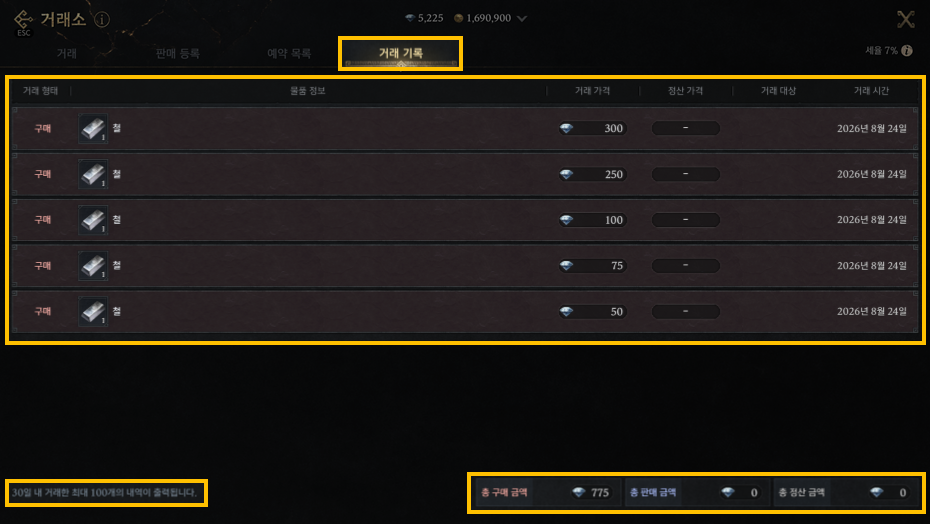
- 구매/판매 기록은 상단의 거래 기록 탭에서 모두 확인할 수 있으며, 화면 우측 하단에 총 판매 금액에서 총 구매 금액을 차감한 총 정산 금액도 확인할 수 있습니다.
▼ 함께 보면 좋은 글 ▼
도움이 되길 바라며 오타나 잘못된 정보가 있는 부분,
수정이 필요한 부분은 댓글로 남겨주세요.
읽어주셔서 감사합니다.





 레벨
레벨 월간추천수
월간추천수 칭호
칭호





