리니지 클래식 시작하기
PC · 공략/팁 · 수호자 · 2026-02-09 14:04
쌀하!
리니지 클래식을 처음 시작하는 분들을 위한 시작 가이드 입니다
원하는 목차만 확인하고 싶다면 Ctrl + F 를 눌러서 항목을 검색해 주세요.
[목차]
1. 다운로드 방법
2. 게임 권장 사양
3. 서버 선택
4. 캐릭터 생성
5. 기본 조작 방식
1. 다운로드 방법

다운로드 페이지에서 '다운로드'버튼을 눌러 퍼플 PC를 다운로드 받으세요.
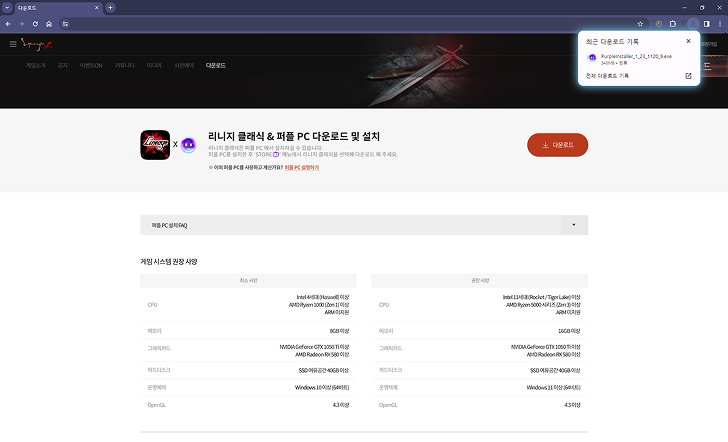
다운로드가 완료되면, 브라우저의 다운로드 폴더에 있는 PurpleInstaller를 설치해주세요.

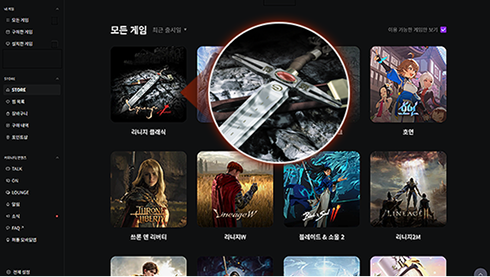
퍼플 PC 설치 완료 후 실행하여, STORE 메뉴의 리니지 클래식을 선택해주세요.
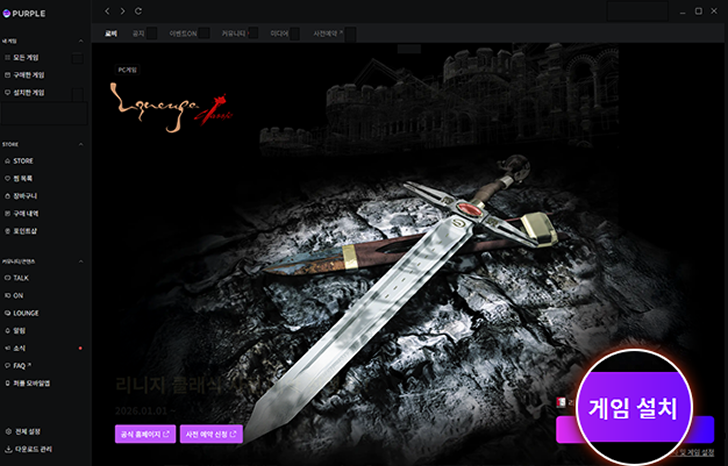
리니지 클래식 로비에서 '게임 설치' 버튼을 선택해주세요.
2. 게임 권장 사양
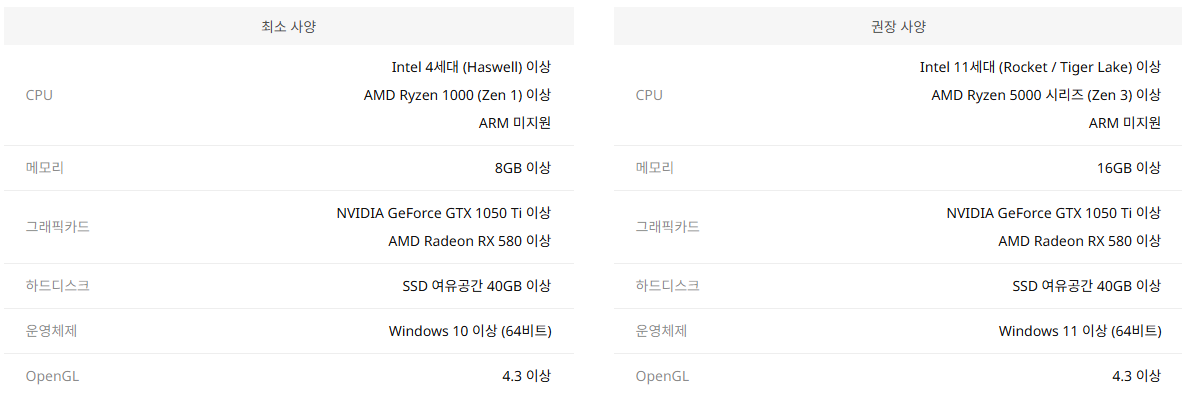
사양은 위와 같습니다, 참고해주세요
3. 서버 선택
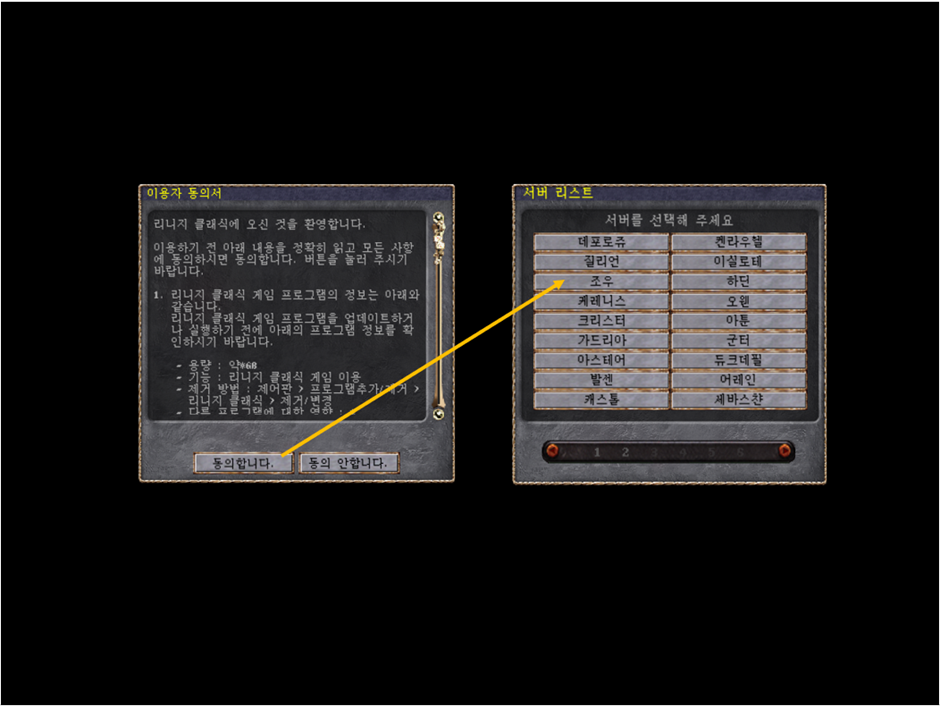
리니지 클래식은 총 25개의 서버가 존재하며, 자신이 원하는 서버로 접속하여 게임을 이용할 수 있습니다.
리니지를 실행 후 팝업되는 이용자 동의서를 동의해야 서버를 선택할 수 있습니다.
4. 캐릭터 생성
퍼플에서 로그인 한 후 리니지를 선택하면 업데이트 여부를 체크한 후 게임 실행이 가능합니다.
리니지 클래식이 실행된 후, 메인 화면에서 서버를 선택하면 캐릭터 선택화면으로 진입합니다.
아래의 사진은 캐릭터를 2개 생성한 상태로, 만약 처음 리니지 클래식을 시작했다면 모든 슬롯이 비어 있습니다.
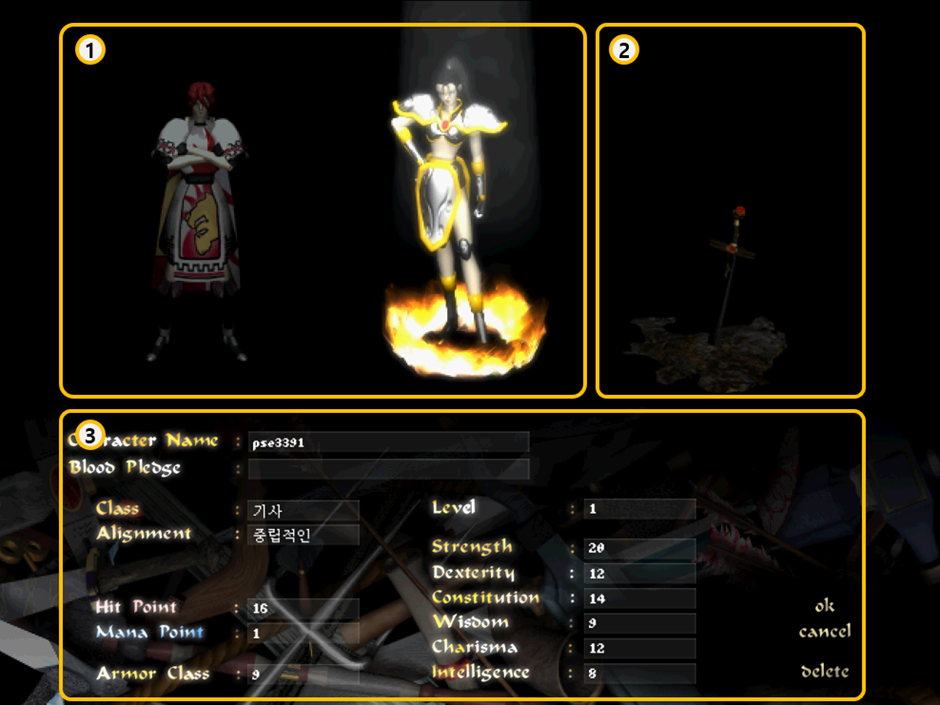
① 기존 캐릭터: 기존에 생성한 캐릭터이다. 이 캐릭터를 더블 클릭하거나,
선택한 후 화면 우측아래에 있는 [OK] 버튼을 클릭하면 게임을 시작합니다.
② 캐릭터 슬롯: 캐릭터를 생성할 수 있는 슬롯. 이곳을 클릭하면 캐릭터 생성 화면으로 이동합니다.
③ 캐릭터 정보: 캐릭터를 선택하면 캐릭터명, 혈맹, 클래스, 레벨 등 정보를 확인할 수 있습니다.
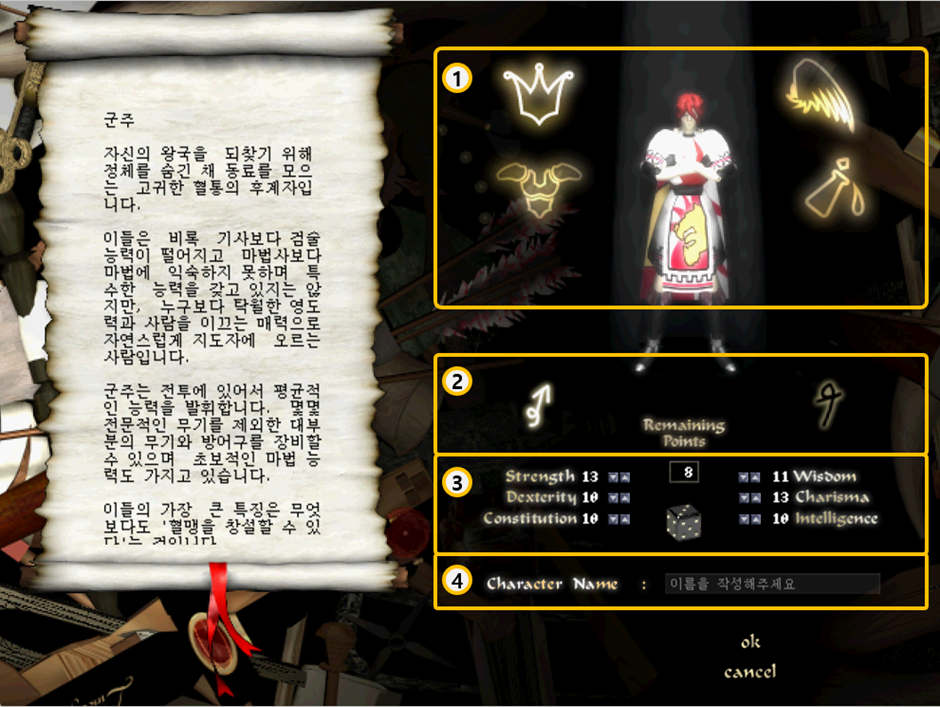
캐릭터 선택 화면에서 캐릭터 슬롯을 선택하면 캐릭터 생성 화면으로 넘어갑니다.
캐릭터 생성은 캐릭터의 클래스 선택과 캐릭터의 베이스 스탯 설정의 두가지 단계를 거치게 됩니다.
① 클래스: 화면 우측에 있는 각 클래스의 아이콘을 클릭하면 해당 클래스를 선택할 수 있습니다.
아이콘은 좌측 상단부터 군주, 기사, 요정, 마법사를 의미합니다.
② 클래스 성별: 각 성별에 해당하는 아이콘을 클릭하면 성별을 선택할 수 있습니다.
③ 클래스 능력 선택: 클래스와 성별을 선택한 후에는 주어진 보너스 포인트를 6개의 스탯에 분배하여 캐릭터의 능력을 결정할 수 있습니다.
가운데 주사위 버튼을 클릭하면 각 클래스별로 셋팅된 스탯 샘플 값이 순차적으로 적용됩니다.
④ 캐릭터명: 캐릭터의 이름을 입력하는 곳으로, 한글6글자, 영문 12글자까지 가능합니다.
단, 같은 서버 내에 이미 존재하는 이름은 사용할 수 없습니다.
5. 기본 조작 방식
캐릭터의 조작은 마우스 또는 키보드를 사용하여 할 수 있습니다
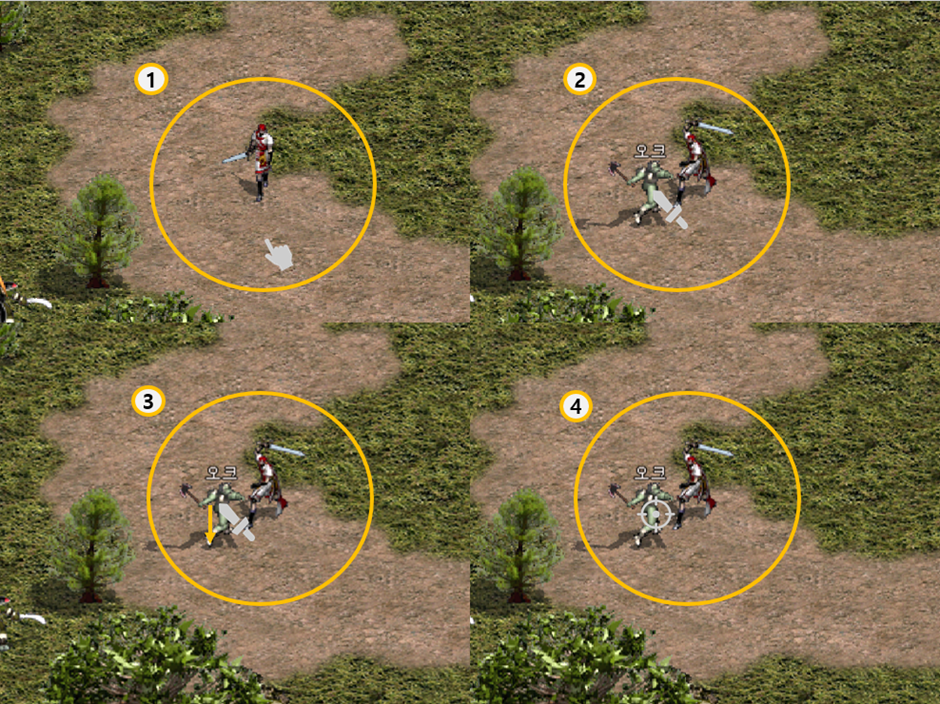
[마우스 조작 방식]
① 이동: 이동하고자 하는 위치/대상을 마우스로 좌클릭하여 캐릭터를 움직일 수 있습니다.
② 몬스터 처치: 공격하고자 하는 몬스터 위에 마우스 커서 오버 시 마우스 커서는 검 또는 화살표 모양으로 변합니다.
이때 마우스를 좌 클릭하면 공격이 시작됩니다.
③ 자동 공격: 공격할 대상에 마우스 좌클릭을 유지한 채 커서를 드래그하면 연속 공격을 하게 됩니다. 공격 대상이 사망하면 자동 공격은 종료됩니다.
④ 마법 공격: 공격 마법 클릭 또는 단축키를 누르고 몬스터를 클릭하면 마법이 발동됩니다.
⑤ 술자 버프: 버프 계열의 경우 단축키를 두 번 연속으로 누르면 마법이 자신에게 발동됩니다.
[단축키]
단축키를 통해 리니지 클래식의 기본 시스템을 편리하게 사용할 수 있습니다.
| 번호 |
종류 |
특징 |
| 1 |
F1~F3 |
화면 우측 하단에 보이는 단축 슬롯을 변경 가능 |
| 2 |
F4 |
아이템 획득 |
| 3 |
F5 ~ F12, Ctrl+1 ~7 |
F5~12에 설정된 아이템/마법을 사용 |
| 4 |
Tab, Ctrl + I |
인벤토리 열기 |
| 5 |
Ctrl+A |
캐릭터 상태창 열기 |
| 6 |
Ctrl+S |
마법창 열기 |
| 7 |
Ctrl+D |
행동창 열기 |
| 8 |
Ctrl+V |
게임 옵션 열기 |
| 9 |
Ctrl+X |
사용 마법 고정하기 |
| 10 |
Ctrl+M |
지도 열기 |
| 11 |
Ctrl+Q, Alt+X |
나가기 |
| 12 |
Ctrl+C |
커뮤니티 창 열기 |
| 13 |
Ctrl+T |
채팅창 사이즈 변경 |
| 14 |
Ctrl+O |
채팅 메시지에 색깔을 넣는 팔레트 열기 |
| 15 |
Alt+1~3 |
소셜 액션 |
| 16 |
Alt+0 |
무기 자랑 액션 |
| 17 |
PrintScreen, Ctrl+P |
스크린샷 캡쳐 |
| 18 |
ScrollLock |
Game view 녹화 |
| 19 |
Pause Break |
Screen view 녹화 |
제 글이 도움이 되길 바라며, 오타나 잘못된 정보가 있는 부분, 수정이 필요한 부분은
댓글로 남겨주시면 감사하겠습니다~
읽어주셔서 감사합니다!





 레벨
레벨 월간추천수
월간추천수 칭호
칭호





