[쌀먹군단장] 다계정 원격 컨트롤의 최강자 리모트티 사용법
P2E · 쌀먹꿀팁 · 쌀먹군단장 · 2026-03-18 16:23
안녕하세요 쌀먹군단장 입니다~!
저는 지금 총 10개의 임대 PC로 쌀먹을 하고 있습니다!
여러개의 PC 관리하시기 힘드셨죠?
오늘은 왠만한 쌀먹분들은 다 사용하고 계신! PC 원격 컨트롤의 최강자! 리모트티 사용법을 소개해 드립니다!
[리모트티 홈페이지 : 리모트티 멀티 원격제어 솔루션 (RemoteT) ]
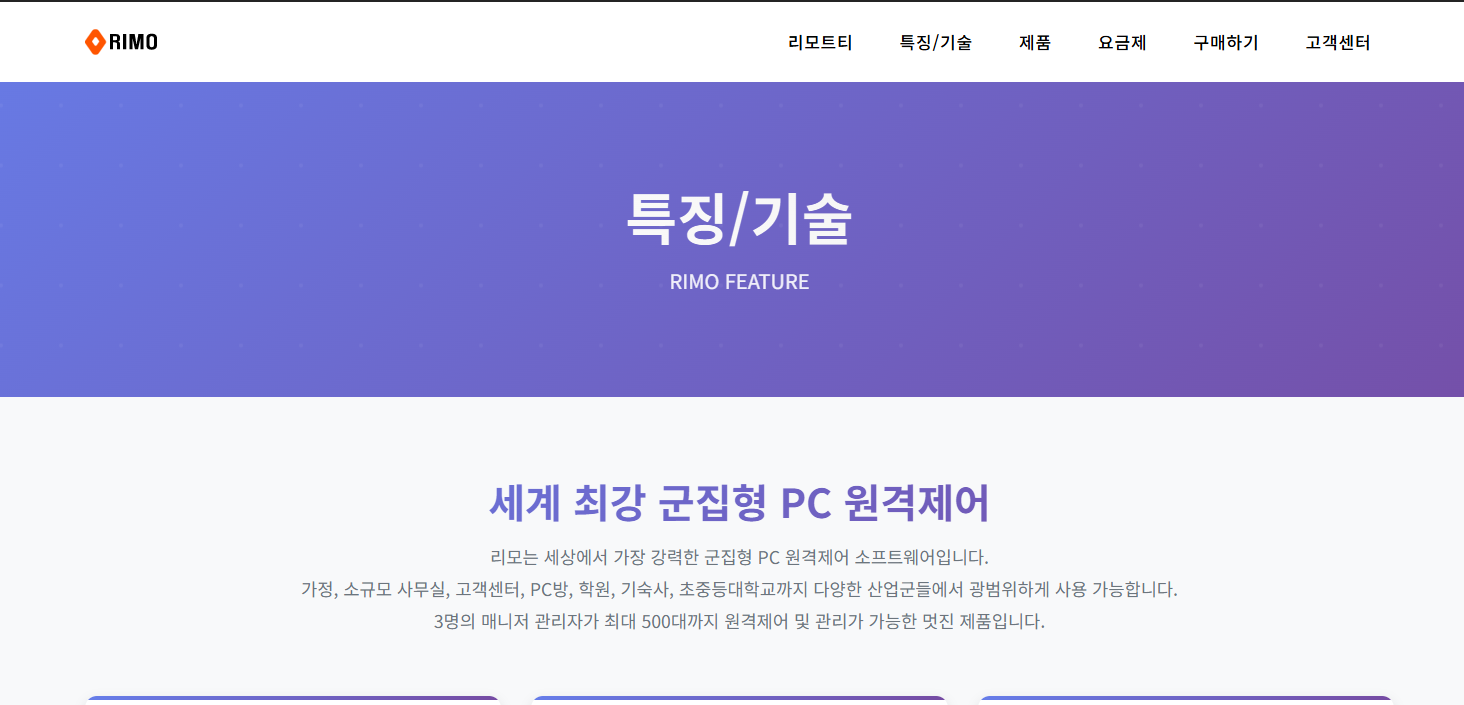
*리모트티 란?
- 한개의 메인 PC로, 여러개의 컴퓨터를 컨트롤 할수있는 다중 PC 원격 제어 프로그램.
- 집에있는 1개의 PC로, 임대PC 혹은 추가PC를 컨트롤 할수 있습니다.
- 요즘 집에 PC 여러대 놓는것보다, 임대 PC를 사용하는 경우가 많기에 매우 유용한 프로그램.
[오늘의 설명은 제 기준으로 말씀드리겠습니다]
- 저는 집에 메인PC 1대를 사용중입니다.
- 임대 PC 10대를 쌀먹용으로 활용하고 있습니다.
- 집에있는 메인PC로 임대PC 10대를 원격제어 하면서 쌀먹을 진행중입니다.
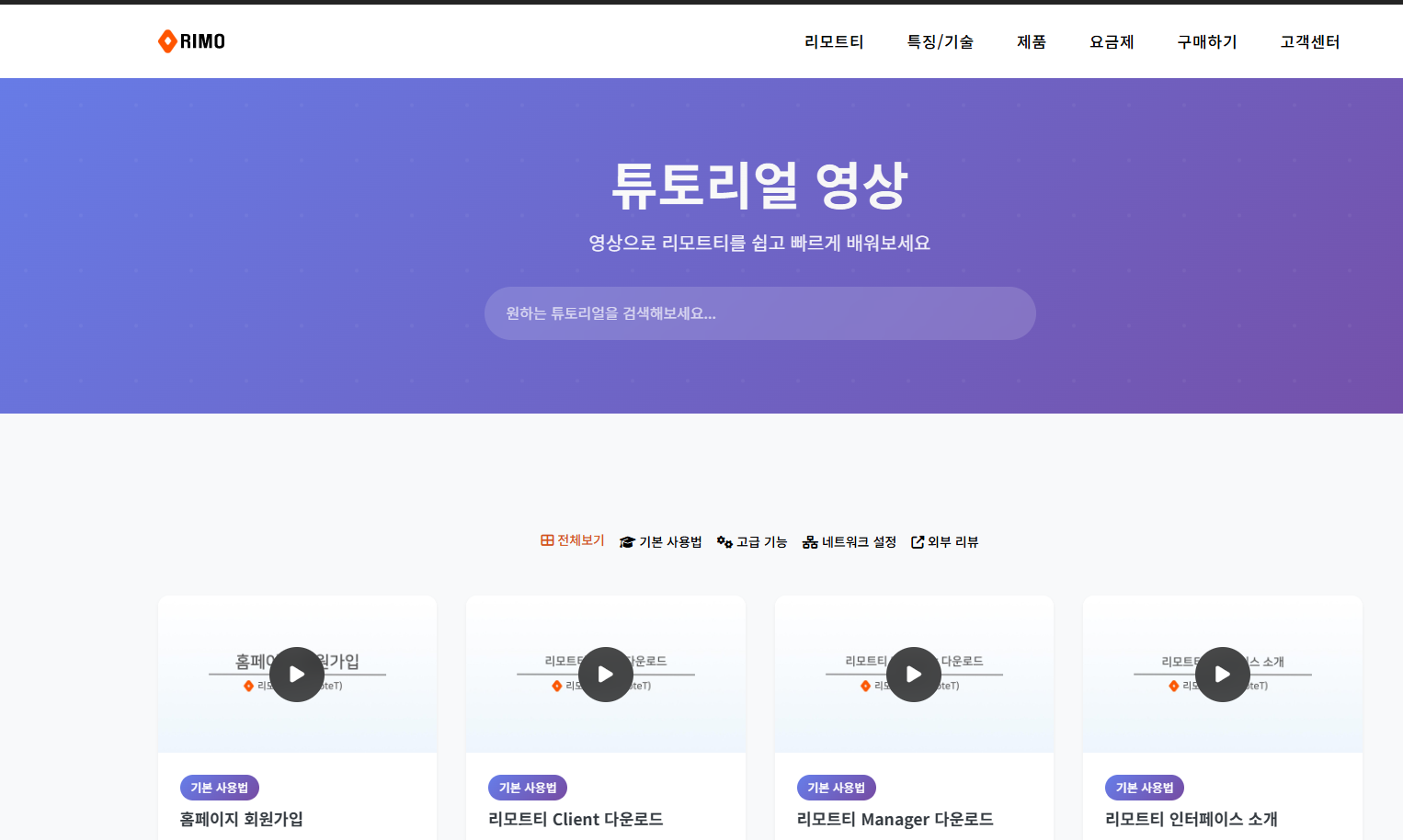
*리모트티 홈페이지 튜토리얼 영상도 체크 해주세요*
[기본 세팅법]
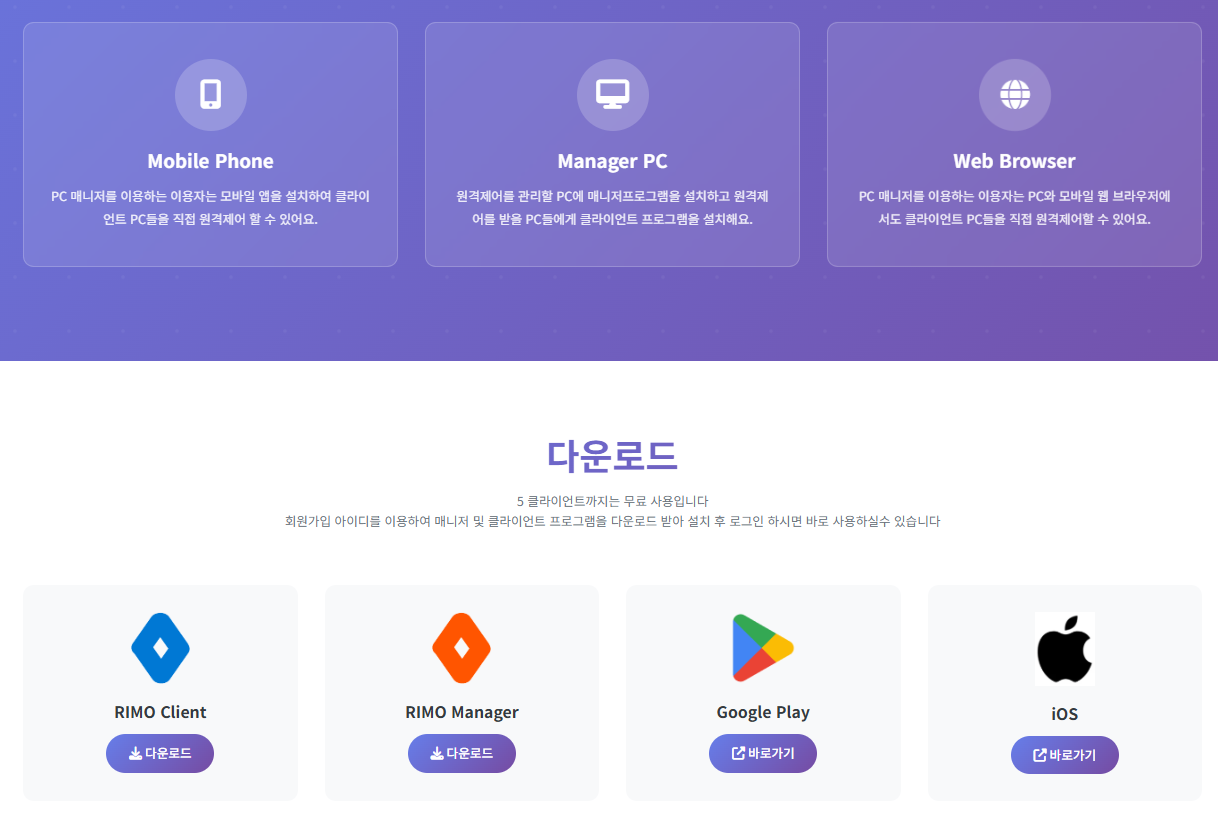
1. 먼저 리모트티 홈페이지에 들어가서 회원 가입을 합니다.
2. 그리고 프로그램 다운을 합니다. 이때 주의 하셔야 할 사항.
-메인 PC에는 RIMO MANAGER를 설치해주세요. 임대PC 혹은 세컨PC에는 RIMO CLIENT를 설치해주세요.
-프로그램을 다운받고 만들었던 회원 아이디로 로그인 해주세요.
[하단 이미지 참고]
3. 메인 PC에서 리모트티 매니저를 실행하고 로그인 해주세요.
-로그인을 하시면 아래와 같은 화면이 나옵니다.
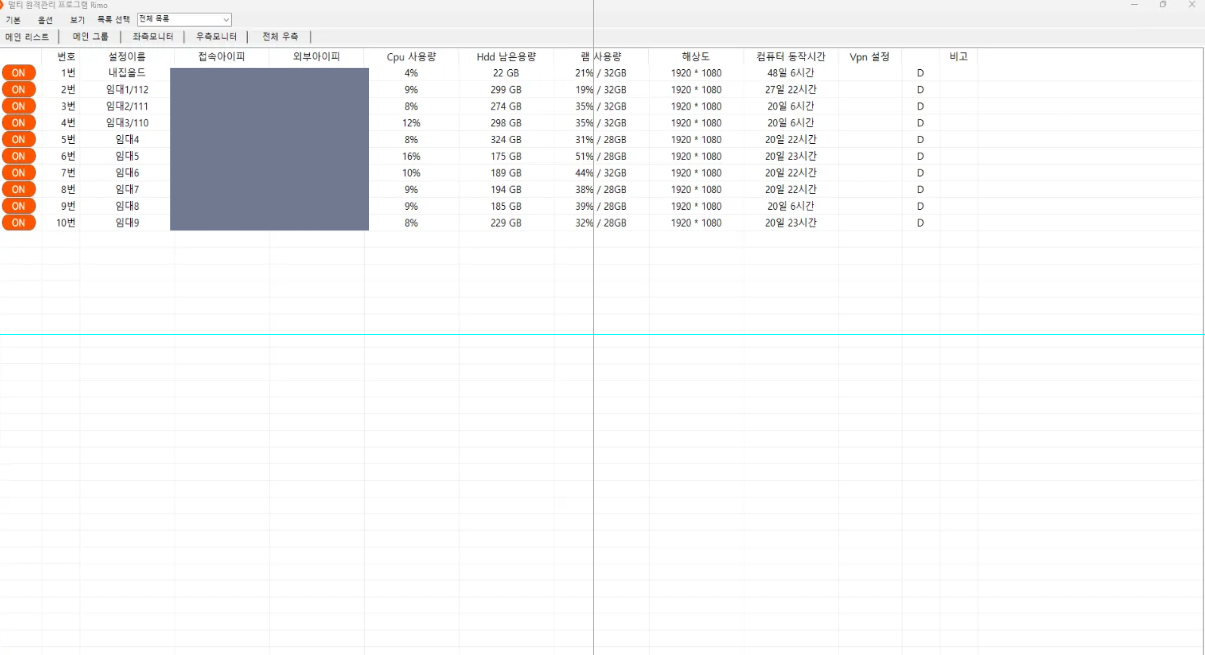
4. 임대PC 혹은 세컨PC들의 리스트가 나옵니다. 더블클릭으로 창을 켜줄수 있습니다.
- 참고로 5대까지는 무료사용이 가능하고, 6대부터는 값이 발생합니다.
- 10대 사용시 5대 무료, 5대 유료.
*이렇게 설치가 완료 되셨으면 기본 설치 세팅은 끝입니다*
[리모트티 활용 TIP]
1. 환경설정 일반
-제 세팅값은 이렇게 됩니다.
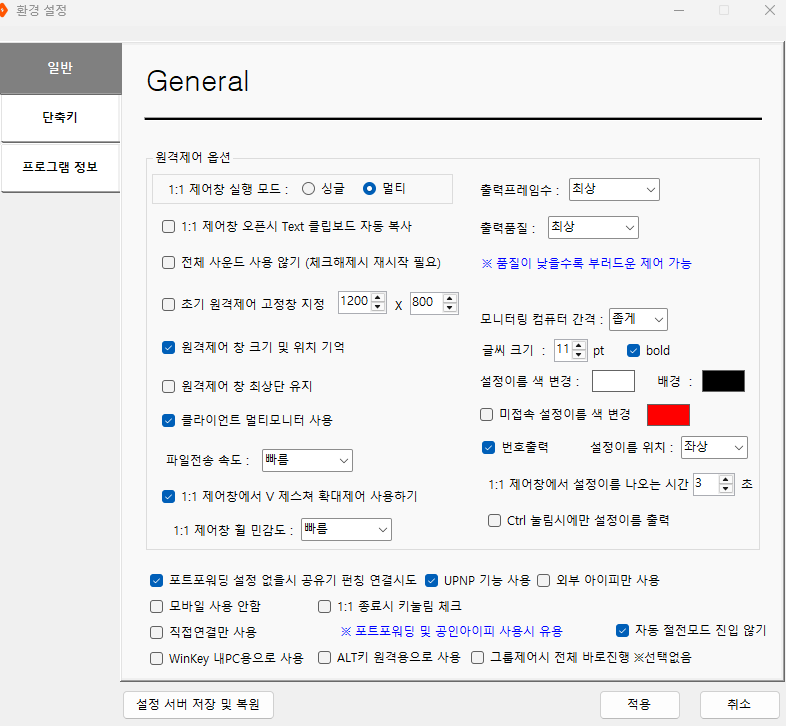
2. 단축키 활용을 잘 해주셔야 편리하게 사용 가능합니다.
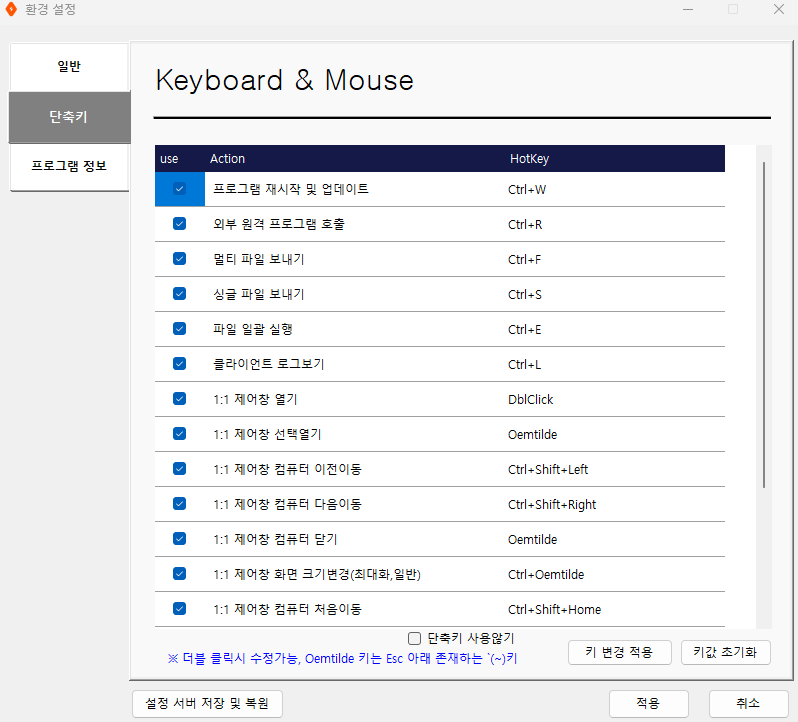
3. 그룹 만들기
-메인 리스트에서 내가 원하는 컴퓨터 리스트를 드래그후 우클릭 -> 기본명령 -> 그룹관련 -> 그룹생성
-내 모니터 상황 혹은 게임의 종류에 따라서 분배해서 활용하면 매우좋습니다.
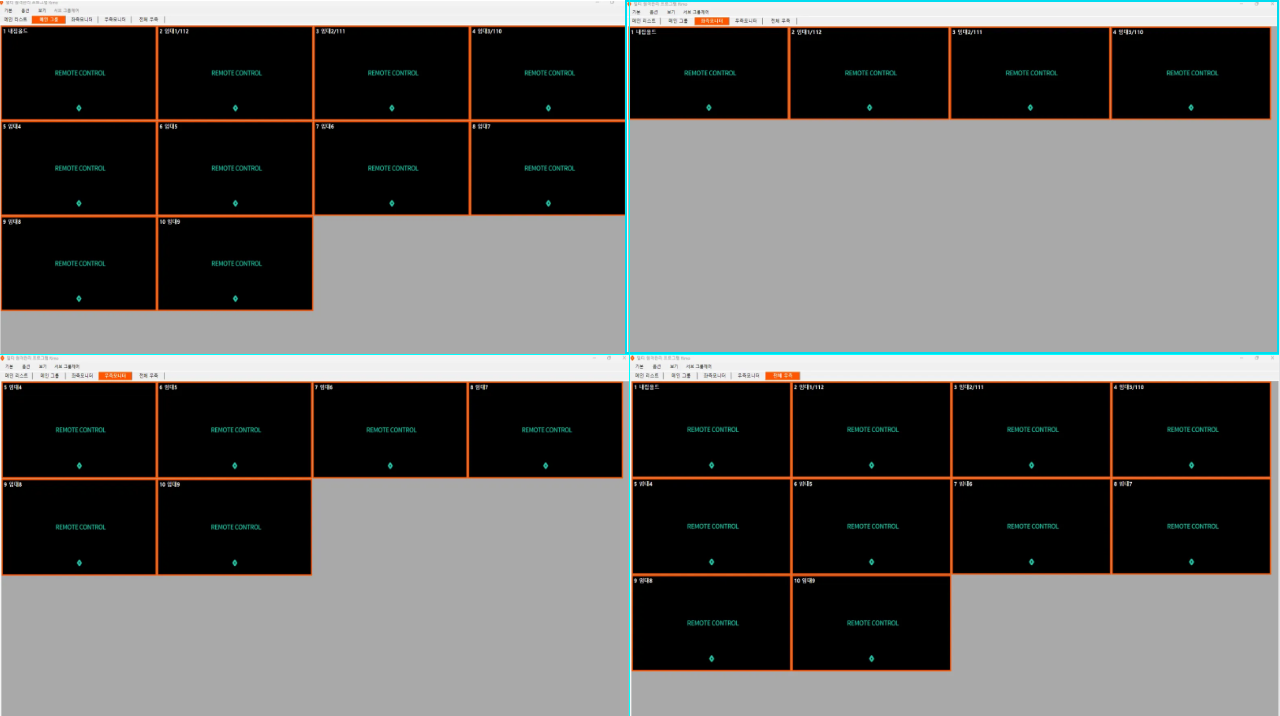
-저같은 경우는 10개의 PC를 모니트 좌/우 그리고 게임에 따라서 4자리 그룹을 만들어 놨습니다.
-그때그때 활용하기 쉽고 편리하게 세팅을 했습니다.
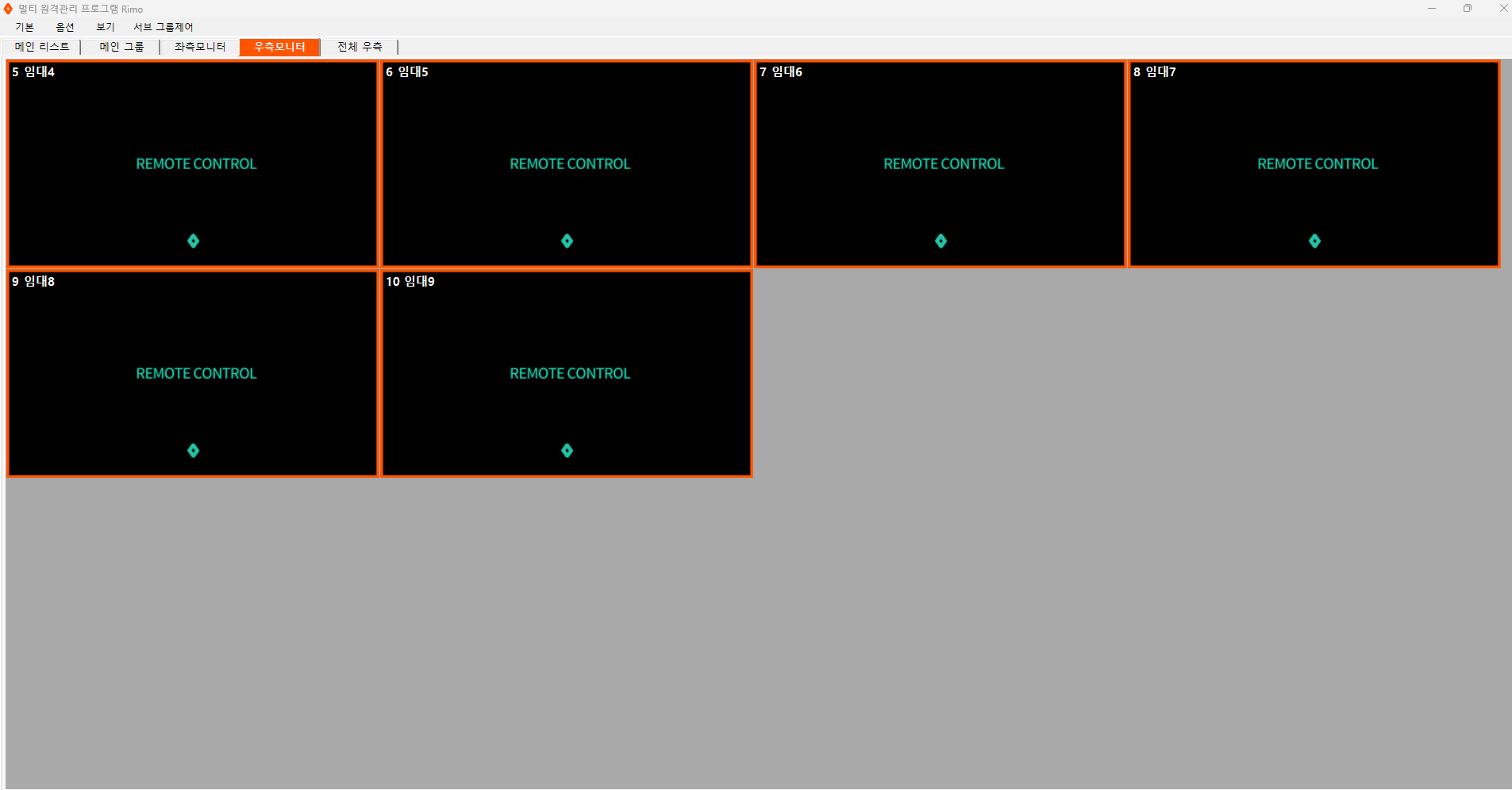
- 한개의 그룹을 선택하셨으면 상단의 서브 그룹제어를 통해서 화면 비율조정, 다중 컨트롤도 가능합니다.
- 창별로 위치 저장및 화면에 맞춰 오토 세팅도 가능합니다.
[군단장 세팅화면]
-저는 모니터가 2대입니다.
-좌측에는 4대의 컴퓨터를, 우측에는 6대의 컴퓨터를 놓습니다.
-큰 화면을 원하시면 [ CTRL + ` ]단축키를 이용하시면 크게 작게를 0.1초만에 바꿀수 있습니다.
*우측모니터*
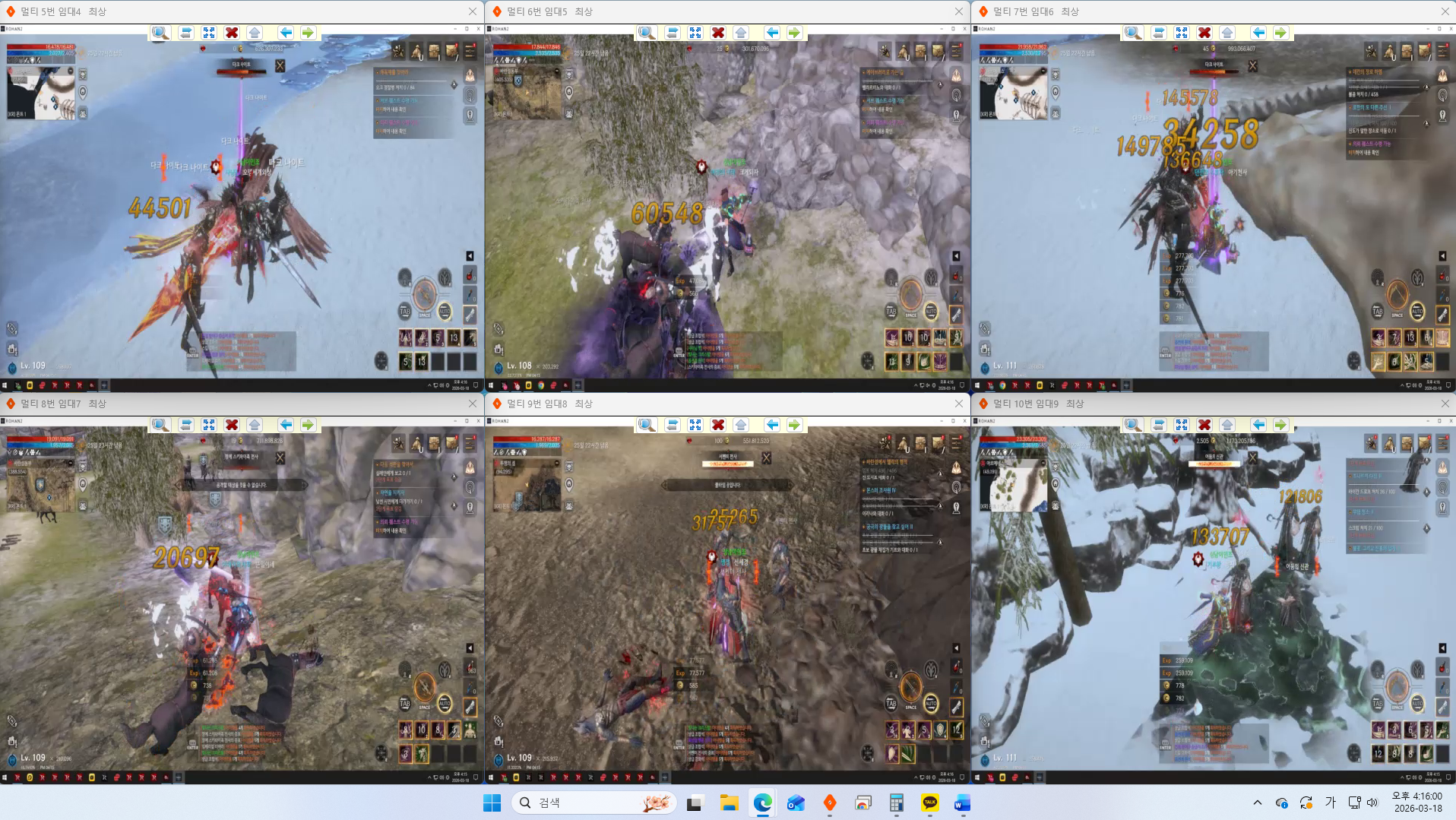
*좌측모니터*
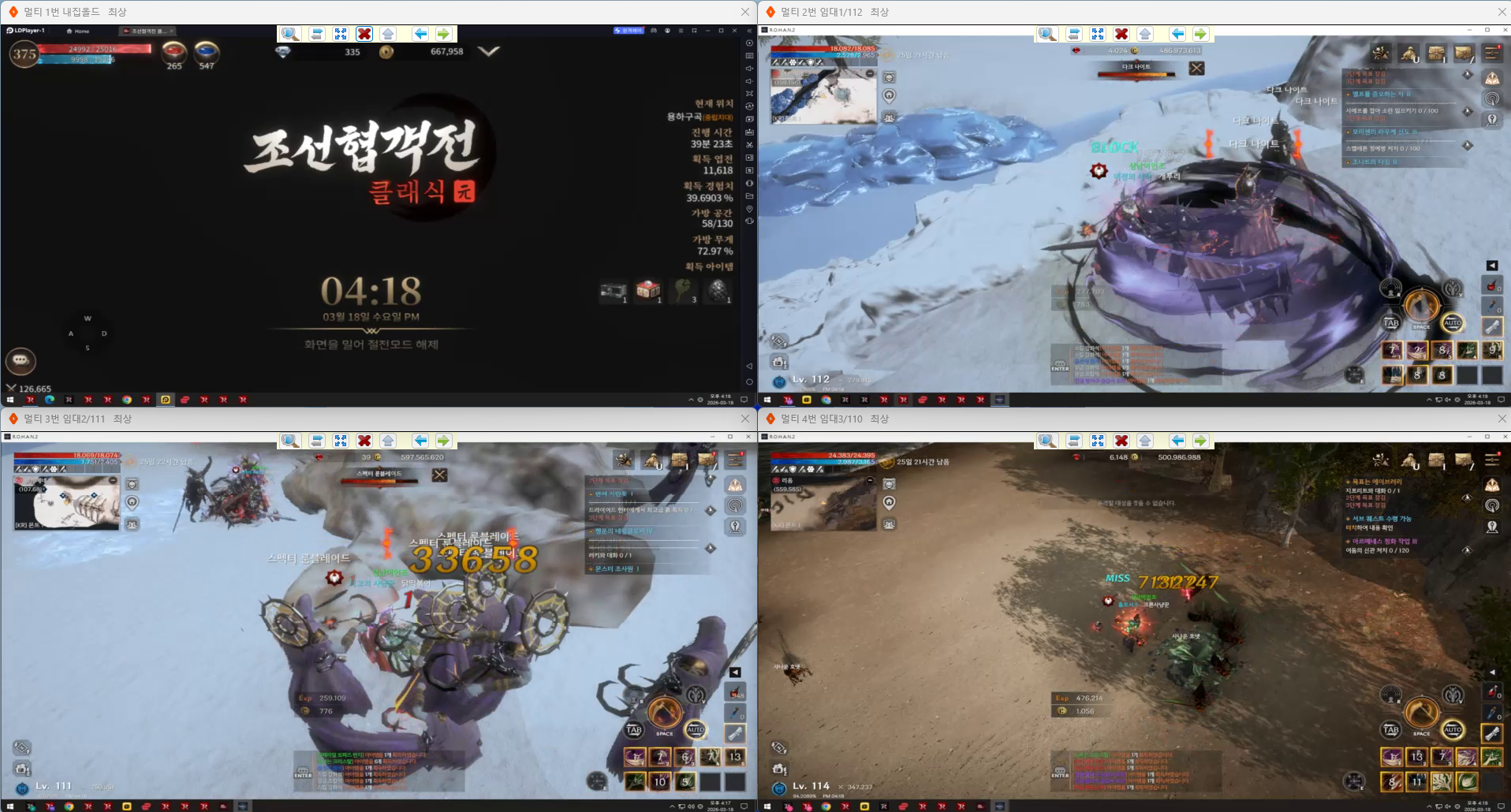
*이렇게 기본 세팅하고, 그때그때 추가 그룹을 활용해 변경 하시면 매우 간편하게 사용할수 있습니다*
-------------------------------------------------------------------------------------------------------------------
-보통 크롬원격으로 쌀먹을 시작하시는 분들이 많으십니다. 하지만 컴퓨터가 늘어날수록 리모트티의 활용도가 무긍무진해 집니다!
-처음 시작하시는분들! 그리고 원격을 고민하시는 분들께는 리모트티 강추 드립니다!
쌀먹이 월급을 넘어서는 그날까지! 이상 쌀먹군단장 이었습니다!





 레벨
레벨 월간추천수
월간추천수 칭호
칭호





