핸드폰 다계정 세팅 - 핸드폰 컴퓨터에 연결하기 (미러링, 디버깅)
P2E · 쌀먹꿀팁 · 금아리 · 2024-11-18 16:21
Constants loaded at 2025-08-02T05:10:36.862Z

핸드폰 다계정 세팅 방법입니다!
참고로 해당 세팅은 다소 복잡할 수 있어 초보분들에게 추천드리는 방법은 아닙니다..
모바일 세팅에 능숙한 분들께 추천 드리며,
미러링 프로그램과 사용 방법 및 세팅 과정에 대해 설명 드리겠습니다.
[목차](클릭 시 이동됩니다.)
1. 준비물
2. 쉬운 세팅 방법 (핸드폰 와이파이 연결후 윈도우 연결)
3. 두번째 세팅 방법 (핸드폰 선 연결후 프로그램으로 컴퓨터 연결)
준비물
1. 휴대폰
-휴대폰 기종은 많지만 요즘 안드로이드 버전에 따라 게임 다운로드가 안 되는 경우가 있습니다.
예전에는 A90을 많이 사용 했는데 요즘은 갤럭시 메인 시리즈 20 이상을 사용하는 추세입니다.
2. 데이터 케이블 (두번째 세팅시에만 필요합니다)
-휴대폰과 컴퓨터를 연결해줄 케이블입니다.
충전 전용 케이블은 휴대폰과 컴퓨터 연결을 못해주니 데이터 케이블로 사용 하셔야 합니다.
3. 허브
-컴퓨터와 휴대폰을 다이렉트로 연결하면 컴퓨터 전원을 이용해서 휴대폰을 충전 하기 때문에
게임을 플레이 할 때 배터리 충전 속도를 못 따라가는 경우가 있습니다.
또한 여러 대의 휴대폰을 사용하고자 한다면 허브는 필수입니다.
대표적으로 오리콘 허브를 추천드립니다.
이 제품이 가장 안정적이고 대부분의 사람들이 이 제품을 사용합니다.
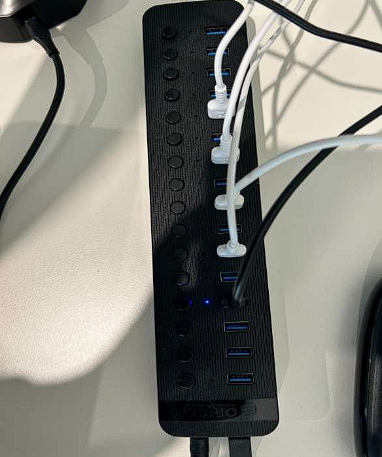
준비물이 모두 준비되었다면 이제 세팅 순서를 알아보겠습니다!
2. 쉬운 세팅 방법 (와이파이로 윈도우와 연결)
0. 사전 설정
휴대폰을 PC 와 같은 공유기에서 나오는 WIFI를 잡아주세요.
- 이 설정을 해야 가능한 작업입니다.
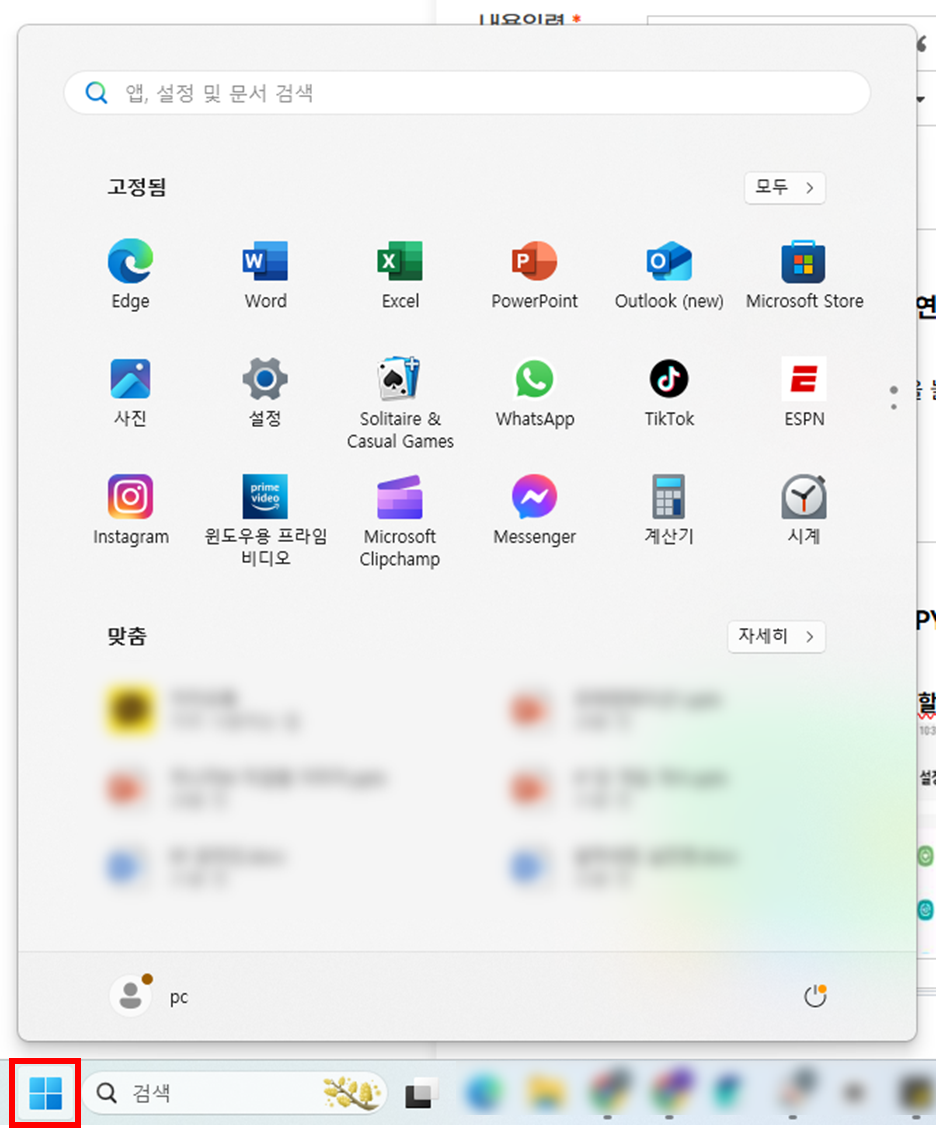
1. PC에 하단 윈도우 버튼을 눌러주세요.
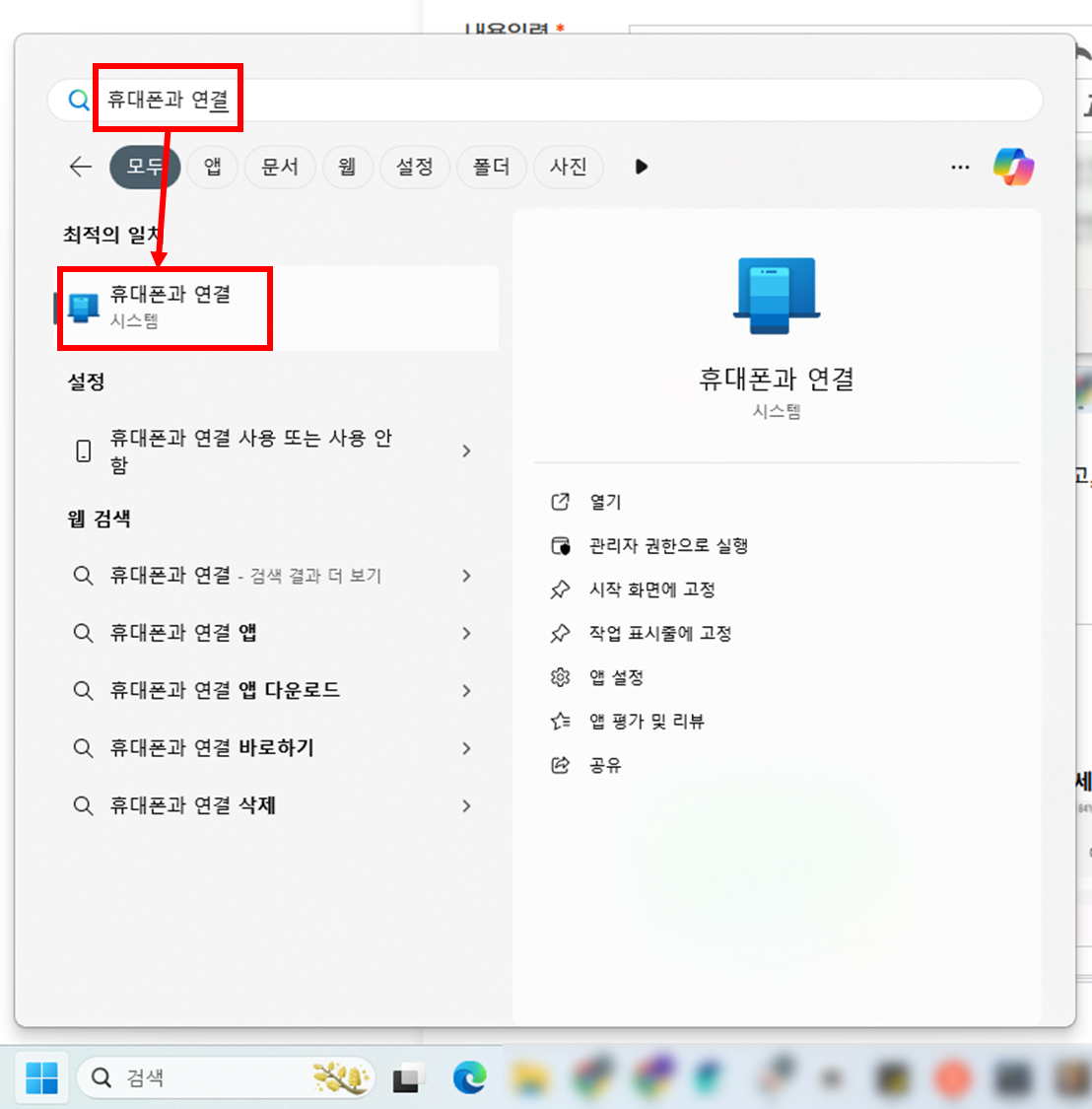
2. 위 검색 창에 '휴대폰과 연결' 을 입력해 주시고, 클릭 해 주세요.
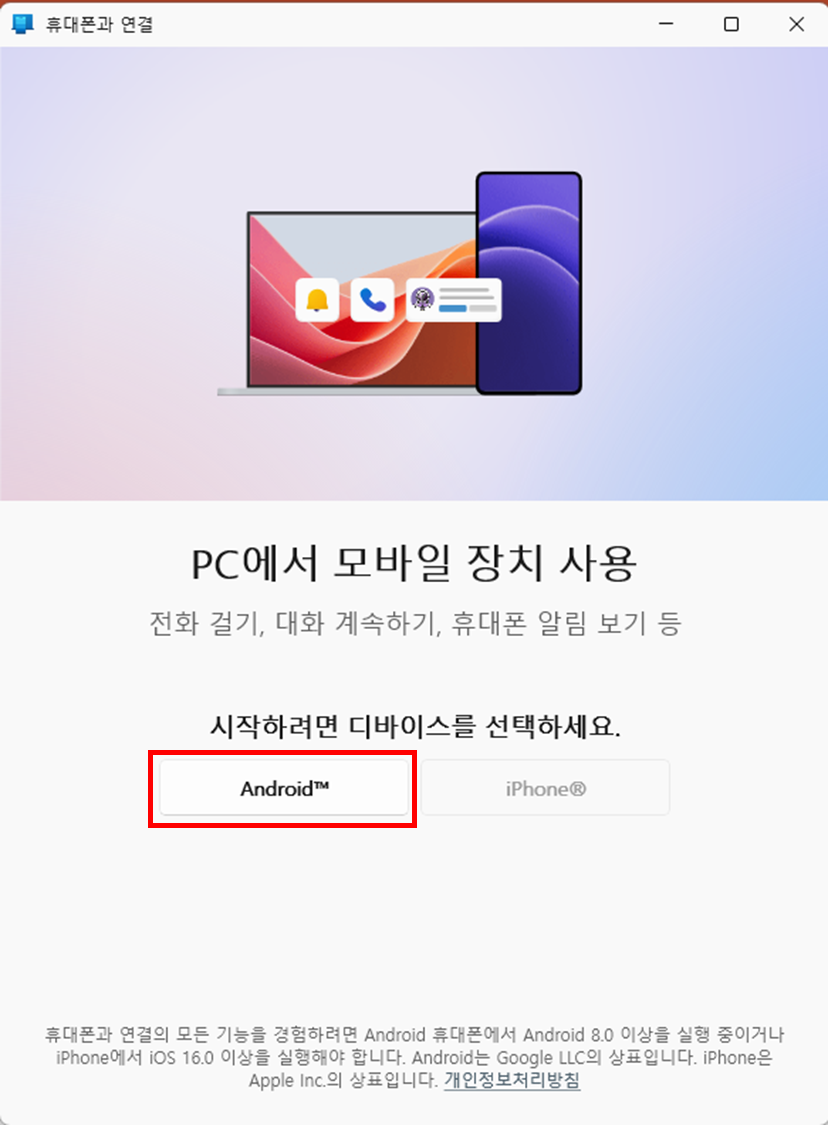
3. ' Android' 버튼을 눌러주세요.
아이폰의 경우 PC에 Bluetooth가 자체 내장 되어있어야 가능합니다.
4. 마이크로소프트 로그인을 해 주세요.
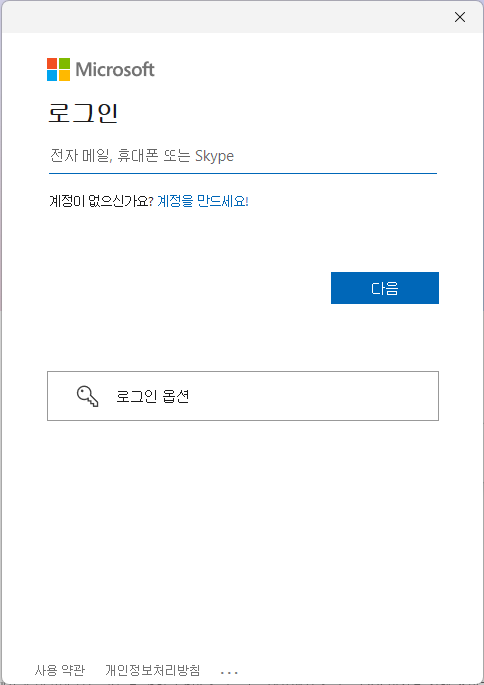
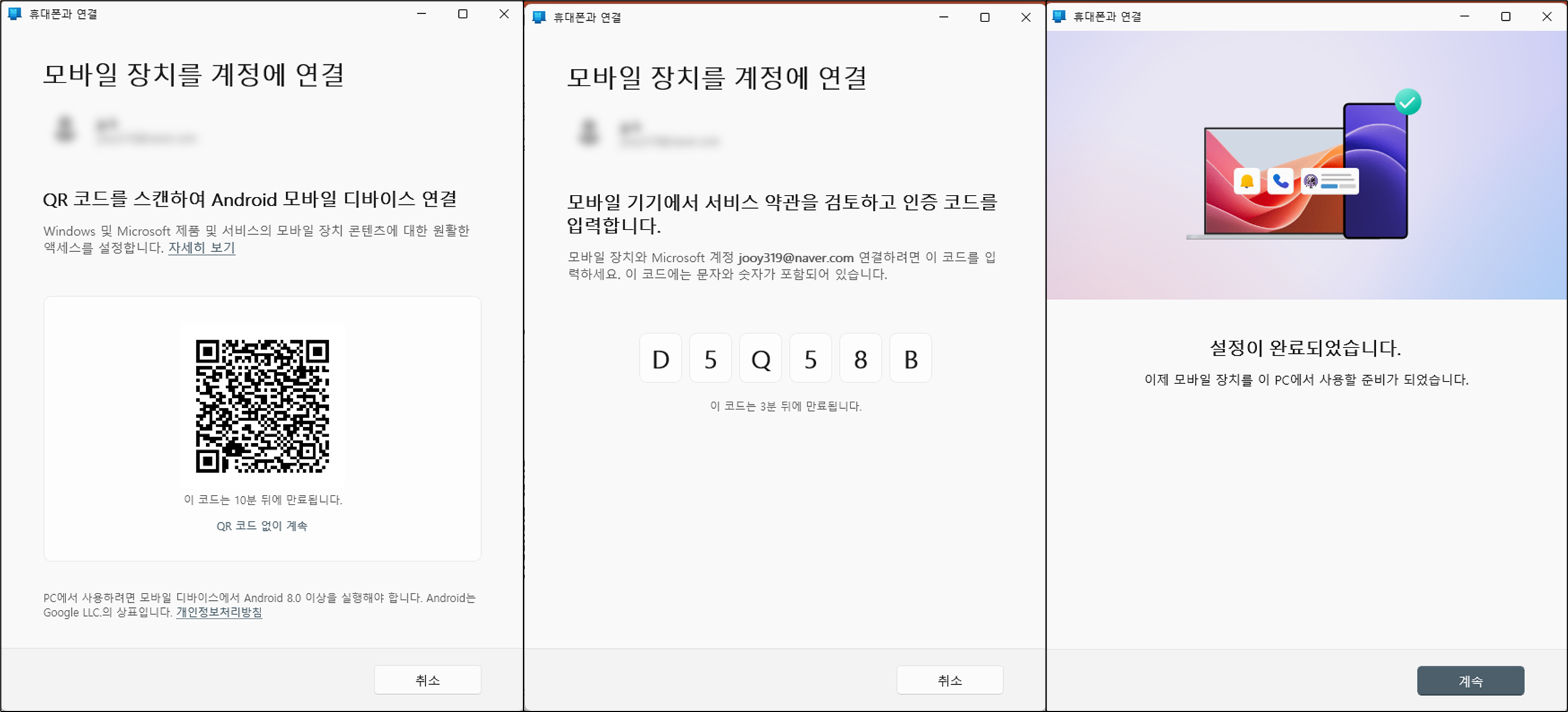
5. 연결할 핸드폰으로 QR 코드를 스캔 -> 인증 코드 입력 -> 완료!
( 기본 카메라를 열어 스캔해 주시면 됩니다. )
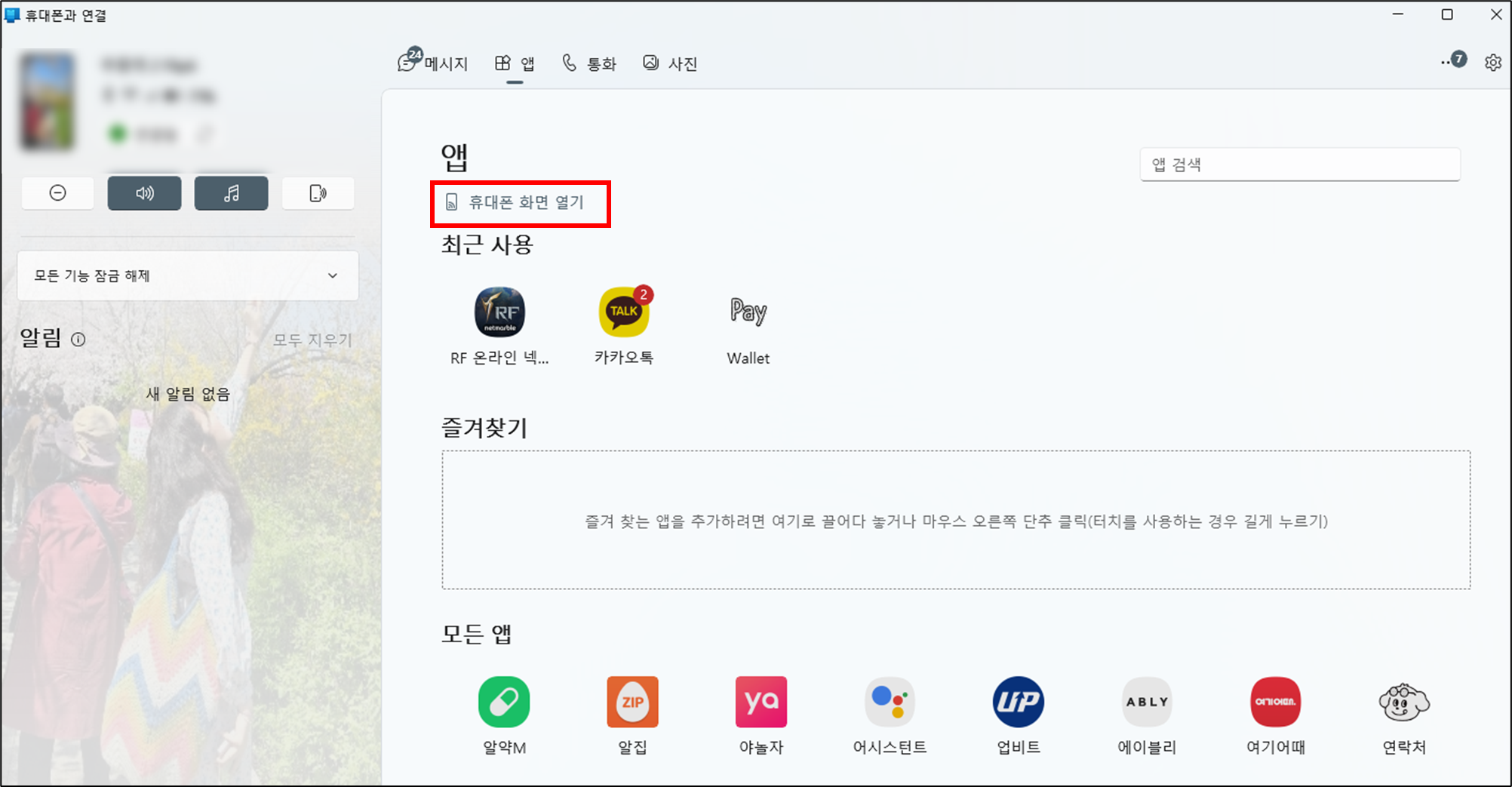
6. 연결이 완료 되면, 이러한 화면이 나오게 되며, '휴대폰 화면 열기' 버튼을 누르게되면,
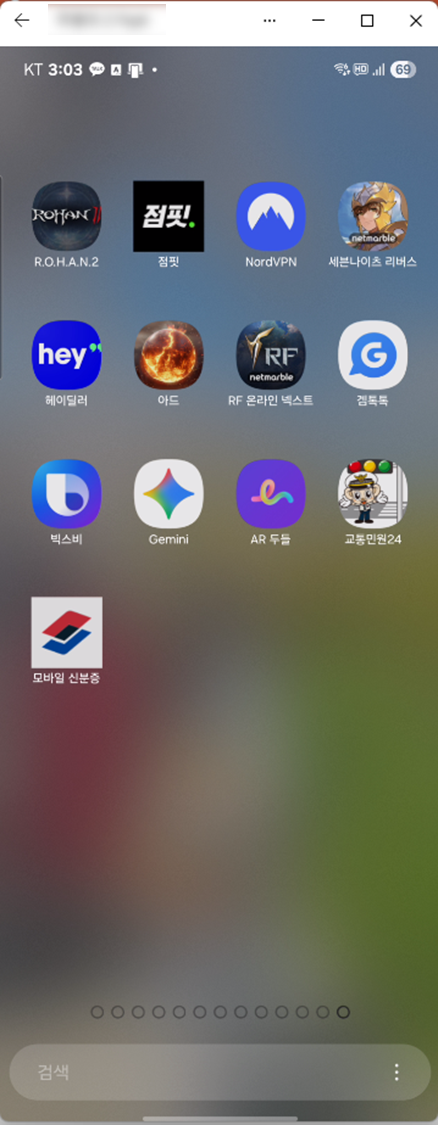
PC 와 연결 하기가 완료 됩니다.
7. 완료 화면!
3. 두번째 세팅 방법 (컴퓨터에 선 연결)
1. 휴대폰을 컴퓨터가 인식 할 수 있게 세팅 해주세요
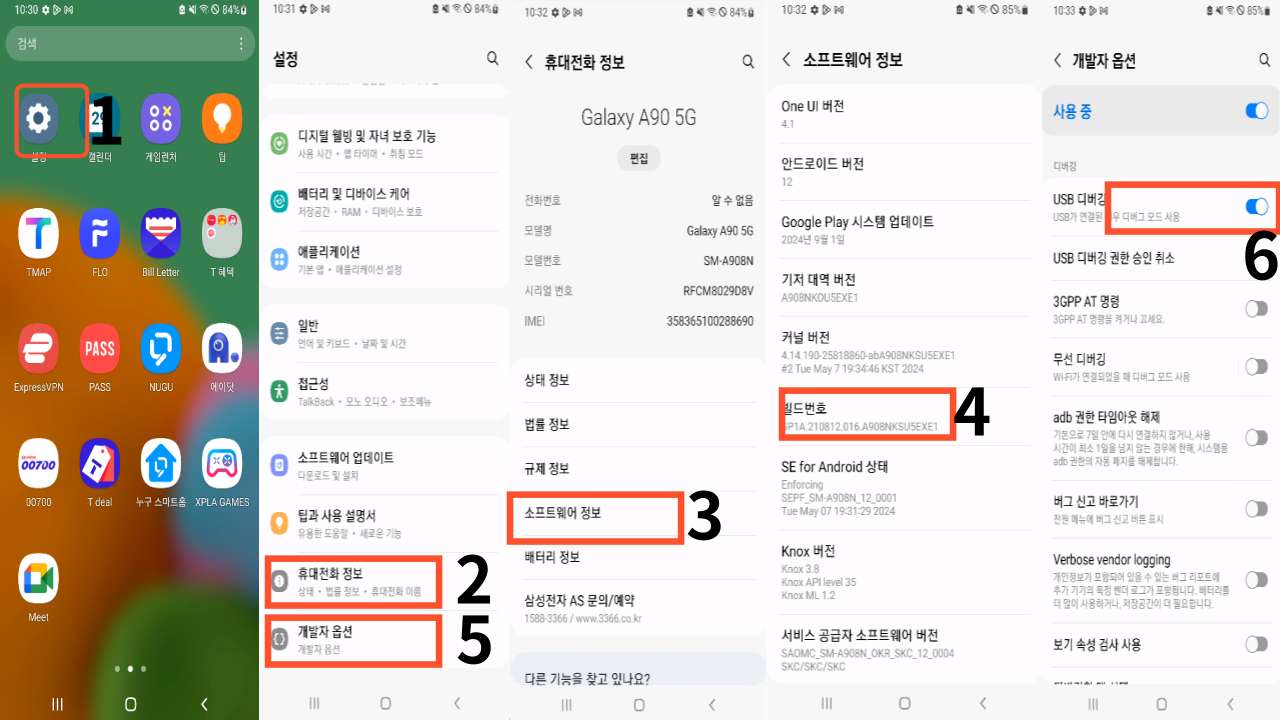
-설정 - 휴대폰 정보 - 소프트웨어 정보에 들어가세요. 위에 사진 순서대로 클릭 해주시면 됩니다.
-빌드 번호를 몇 차례 클릭을 해주시면 [개발자 옵션]이 활성화 되었다고 나옵니다.
-개발자 옵션이 활성화가 되어야 5번 [개발자 옵션]이 화면에 보이게 됩니다.
-개발자 옵션에 들어가서 [USB 디버깅]을 활성화 해주면 끝!
2. QT SCRCPY 설치하기
QtScrcpy 링크 <- 클릭하면 다운로드 페이지로 넘어갑니다.
위 링크에 들어가서 프로그램을 다운로드 받으시면 됩니다.
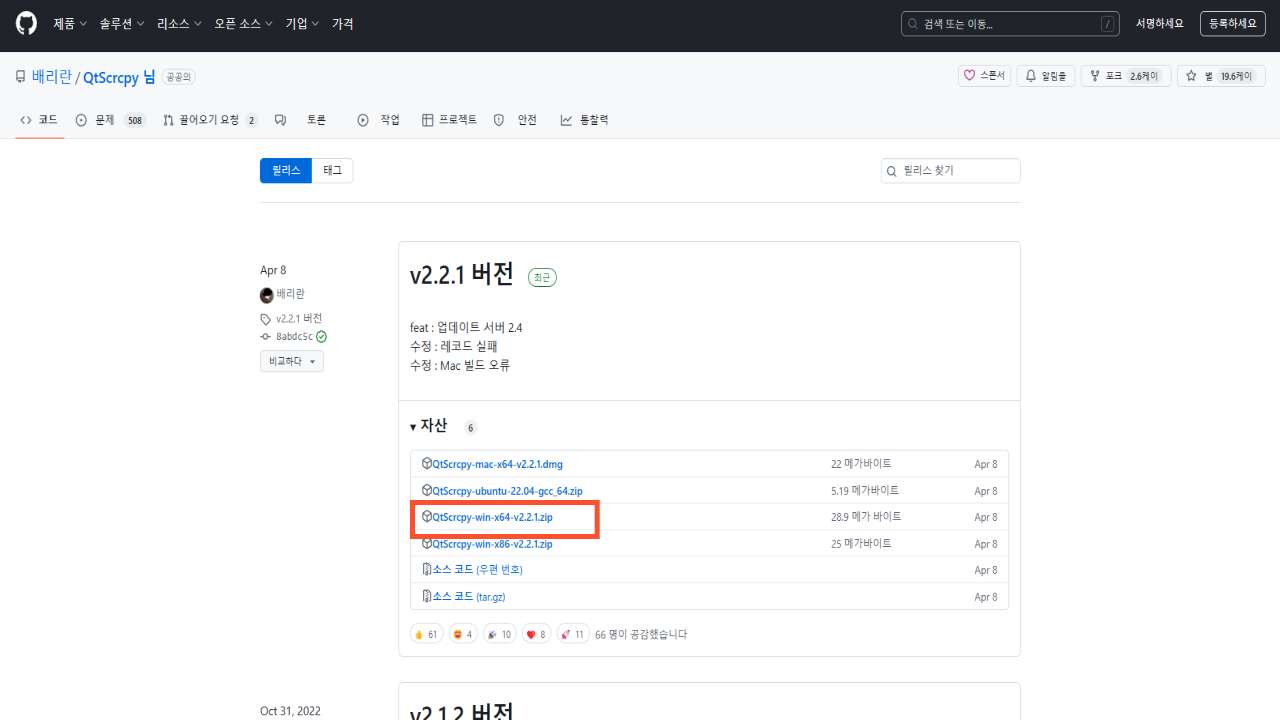
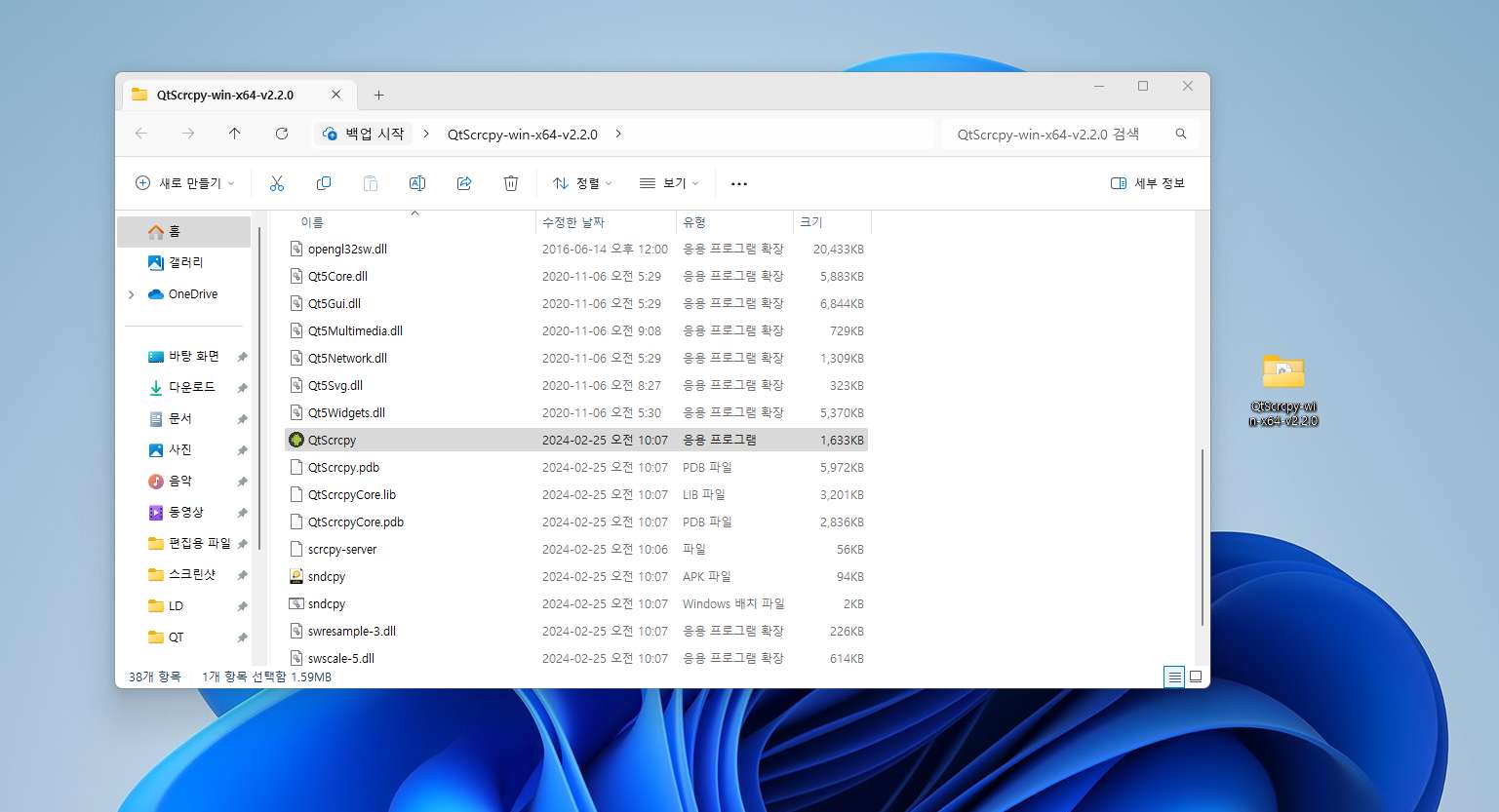
-다운로드를 완료 했다면 설치가 아니라 압축만 풀어주세요.
-그리고 메인 실행 파일을 실행만 시켜주시면 됩니다.
3. 실행하기
프로그램을 실행하면 아래와 같은 화면이 나옵니다.
많은 설정들이 있지만, 아래 4가지만 기억해주세요!
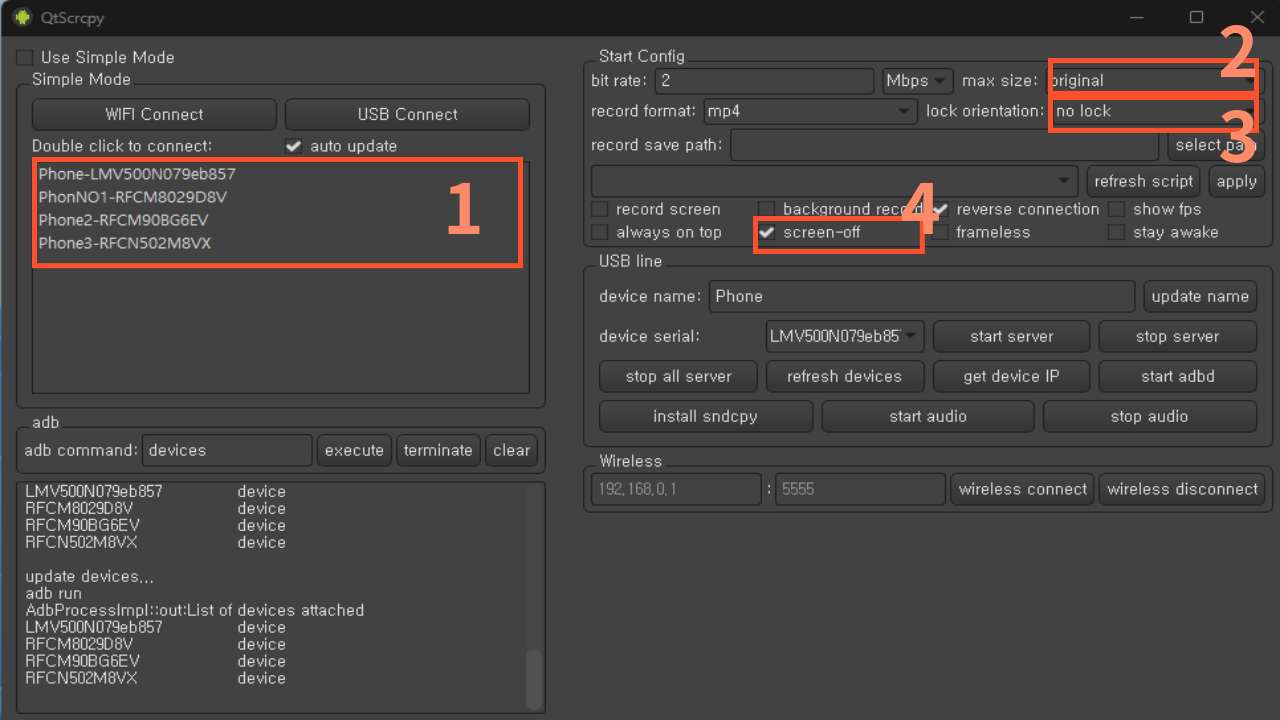
1) 연결된 휴대폰
4개의 휴대폰을 연결해 놓았습니다.
첫 번째 박스를 보시면 총 4개의 디바이스가 보이시죠?
정상 연결이 완료된 디바이스를 보여주는 칸입니다.
실행은 더블 클릭만 해주면 휴대폰 미러링이 완료 됩니다.
2) 창 사이즈 조절하기
1번 칸에서 디바이스를 클릭했을 때 켜지는 창 사이즈를 말합니다.
물론 마우스로 크기 조절이 자유롭게 가능하기 때문에 큰 의미는 없지만,
해상도나 더 디테일한 부분을 맞추고 싶을때 활용 하시면 됩니다.
3) 화면 회전 조절하기
휴대폰을 처음 실행하면 세로 화면이 기본이죠?
휴대폰을 좌우로 돌리면 화면이 가로 모드, 세로 모드로 변합니다.
게임에 따라 세로 모드, 가로 모드 등 본인이 사용하기 편리한 방식이 있습니다.
[NO LOCK]을 설정 하면 휴대폰 설정에 따라 자동으로 변화가 되는 방식이고
0, 90, 180 등을 활용해서 내가 원하는 방식 화면 모드를 고정 할 수 있습니다.
4) SCREEN-OFF기능
컴퓨터로 휴대폰을 미러링해서 컨트롤 하는데, 휴대폰 화면이 계속 켜져있을 필요는 없죠?
휴대폰 화면이 켜져있으면 발열, 배터리 이슈가 발생하기 때문에
컴퓨터 화면에는 정상적으로 화면이 켜져있지만, 실제 휴대폰은 화면 OFF를 설정 하는 기능입니다.
소중한 휴대폰을 보호하기 위한 기능으로 꼭 사용 해주세요!
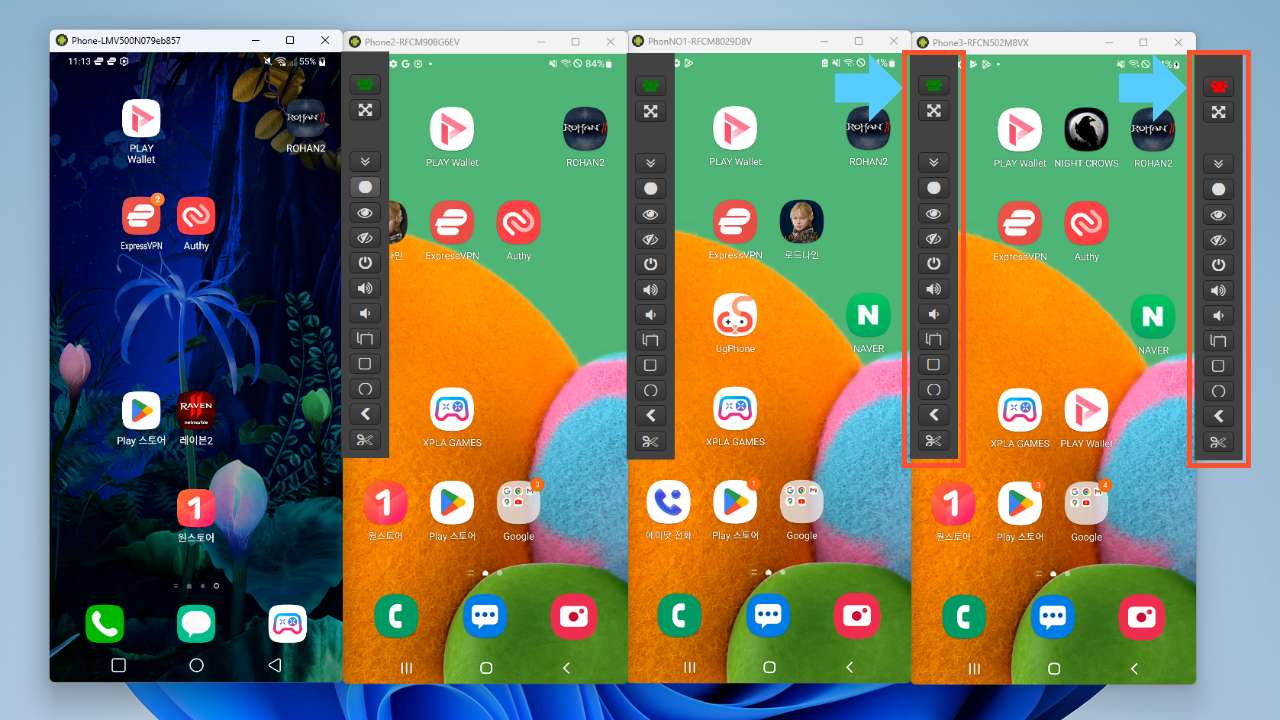
미러링 완료된 4개의 휴대폰 화면입니다. 위와 같이 내가 보는 휴대폰 화면이 컴퓨터에 그대로 나옵니다.
휴대폰 우측에 보이는 회색 설정 막대를 마우스로 이동 시키는 것도 가능합니다.
***중요 팁***
이 회색 막대를 이용해서 가장 많이 활용 하는건 멀티 컨트롤 기능입니다.
우측 회색 막대 상단을 보면 빨간색 아이콘이 보이죠?
저 빨간색을 활성화 시키면 그 휴대폰이 메인 휴대폰이 되면서,
메인 휴대폰을 컨트롤하면 나머지 다른 휴대폰들도 동시에 컨트롤이 됩니다.
멀티 컨트롤을 사용 하실 때 활용하시면 됩니다.
-게임 실행 화면-
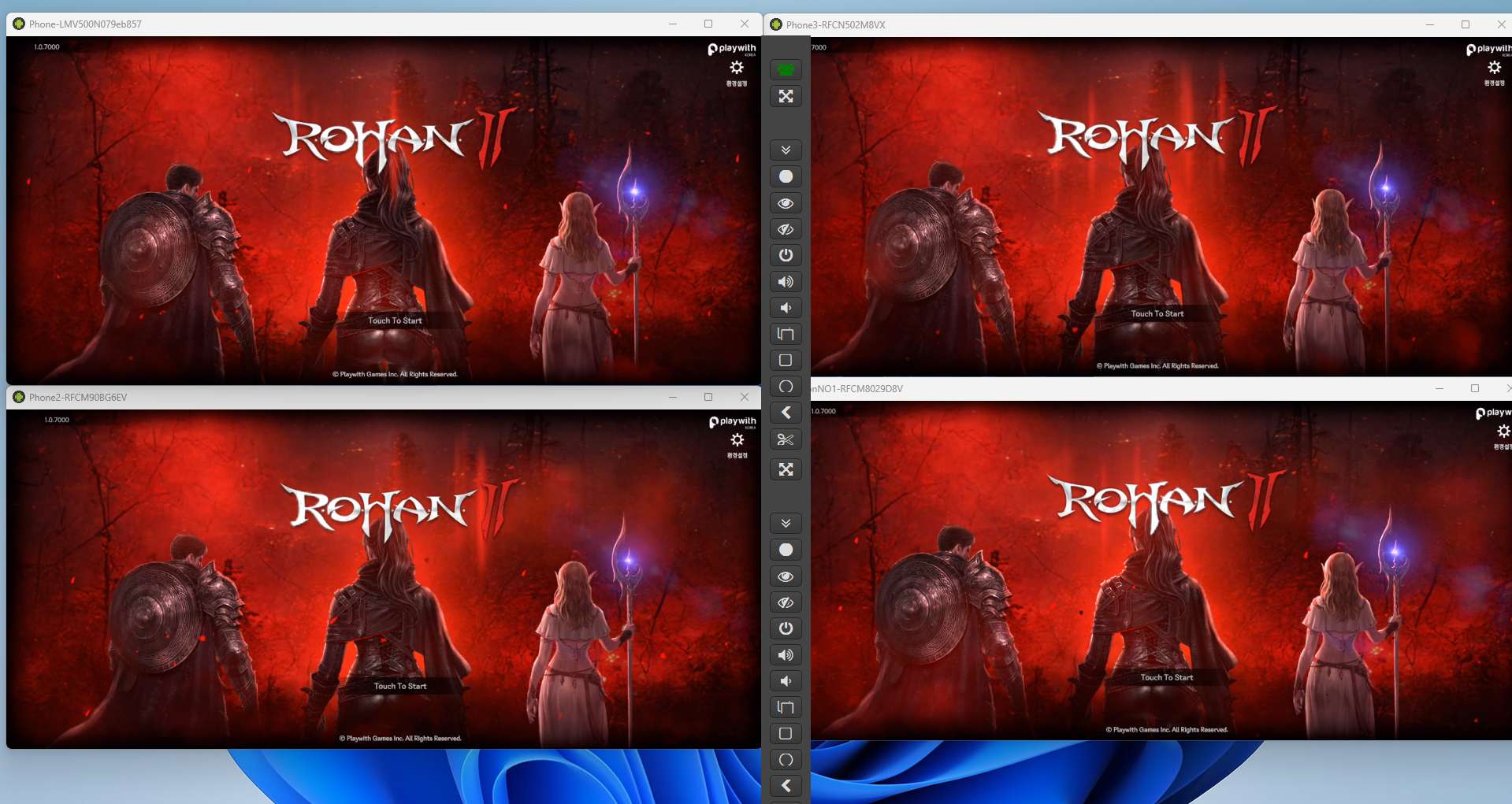
이런식으로 휴대폰 미러링을 통해서 한 대의 PC에서 여러 휴대폰을 조작 할 수 있습니다.
설명이 복잡해 보일 뿐이지, 막상 세팅해보면 5분 내로 세팅을 하실 수 있습니다.
**휴대폰 미러링의 장점**
1. 한 화면에서 여러 대의 핸드폰을 편하게 마우스로 컨트롤 가능
2. PC당 1클라 제한 게임의 경우 여러 대로 플레이 가능
3. 컴퓨터 사양과 크게 상관없이 다계정 사용 가능
**휴대폰 미러링의 단점**
1. 미러링 화면의 화질이 좋지 않음
2. 휴대폰, 허브 구매 필요 (휴대폰 수명이 줄어들 수 있음)
3. 게임사 정책에 따라 간혹 게임 계정이 정지 될 수 있음
4. 모든 핸드폰 동일 WIFI 사용 시, 동일 IP적용이 되어 정지 위험 있음
(이를 피하기 위해 유료 VPN 혹은, 각 핸드폰별로 알뜰 유심 사용 하는 분들이 있음)
-- 실제 세팅 모습--
좌측 휴대폰 / 우측 허브
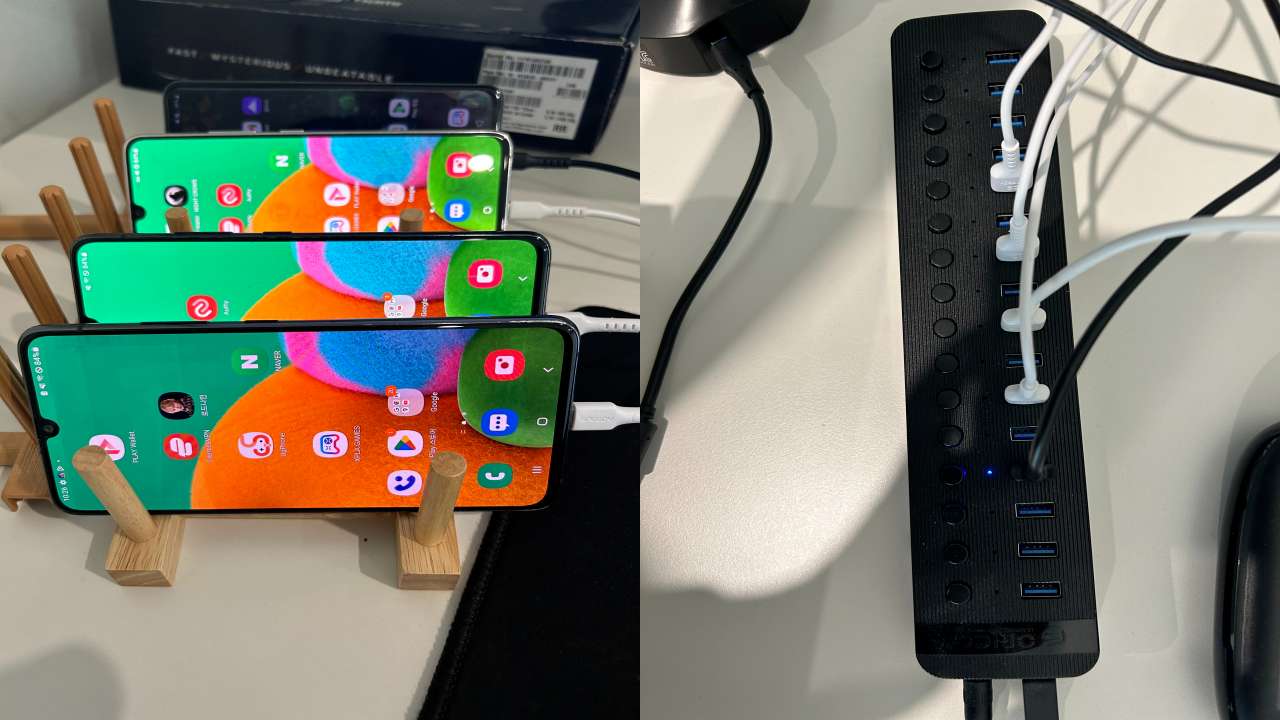
알려드린 세팅법은 이미 많은 분들이 사용중인 방법이며,
핸드폰을 활용한 다계정 세팅의 대표적인 방법이기도 합니다.
잘 활용하셔서 슬기로운 쌀먹 생활 하시길 바랍니다 ^^
가이드가 도움이 되길 바라며,
더 궁금한 점이 있으면 언제든지 문의해 주세요.
감사합니다.





 레벨
레벨 월간추천수
월간추천수 칭호
칭호





