클라우드 폰 세팅 방법 알려드려요.!
P2E · 쌀먹꿀팁 · 7ehq82 · 2024-11-18 16:01

안녕하세요.~
쌀먹을 효과적으로 운영하려면 여러 계정을 한꺼번에 관리하는 것이 필수에요.
이때 핸드폰을 여러 대 준비하고 유지하는 것은 비용과 관리 면에서 어려움이 많습니다.
클라우드 폰을 사용하면 실제 핸드폰 없이도 온라인에서 다계정을 운영할 수 있고,
시간과 비용을 절약하면서도 24시간 동안 게임을 자동으로 관리할 수 있어 편리합니다.
1. 클라우드 폰이란?

클라우드 폰은 인터넷만으로 게임 계정을 관리할 수 있는 가상의 핸드폰 서비스입니다.
이를 통해 핸드폰을 종료해도 게임이 계속 실행되며,
별도의 전기나 데이터 소모 없이 다계정 작업을 손쉽게 유지할 수 있어 쌀먹 작업에 매우 유용합니다.
2. 다운로드
(1) PC 다운로드
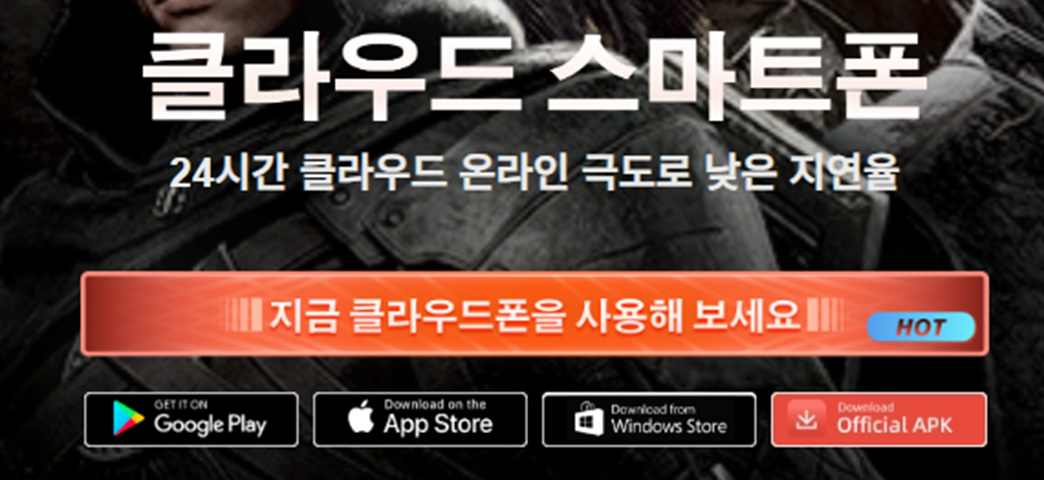
공식 웹사이트에 접속하여 홈페이지 내 Windows Store 버튼을 클릭하면 런처가 설치되며
앱이 자동으로 실행됩니다.
*공식 사이트 : https://www.ugphone.com/ko
(2) 모바일 다운로드

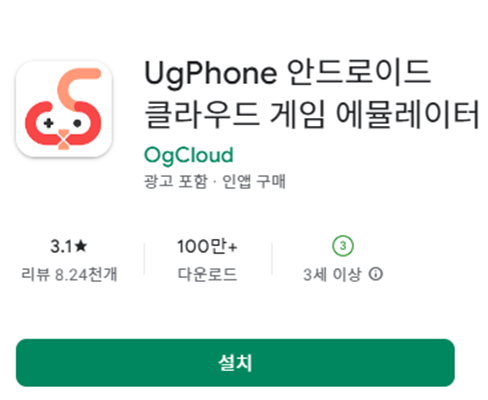
모바일은 구글 플레이 스토어 혹은 앱스토어에서 'UgPhone'을 검색하여 설치할 수 있습니다.
3. 회원가입
(1) PC
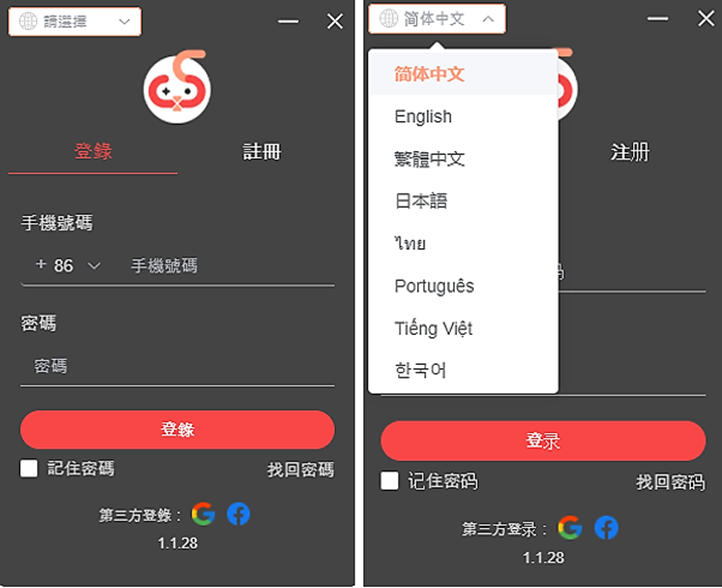
설치가 완료되면 런처가 자동으로 실행됩니다.
처음엔 중국어로 설정 되어있기 때문에 좌측 상단을 눌러 언어를 변경해 줍니다.

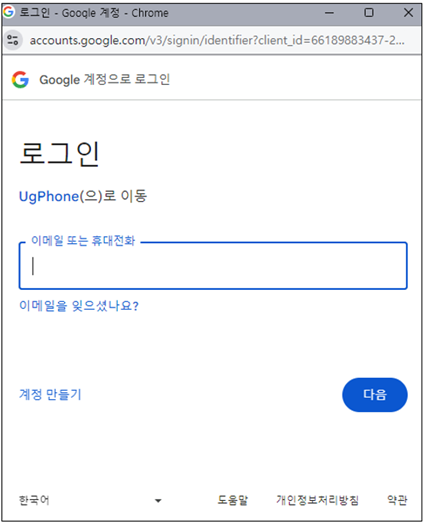
회원가입 탭을 눌러서 하단 이용 약관 동의에 체크 후,
원하는 소셜 계정으로 가입을 진행해 줍니다. 웬만하면 구글 가입을 권장합니다.
(2) 모바일
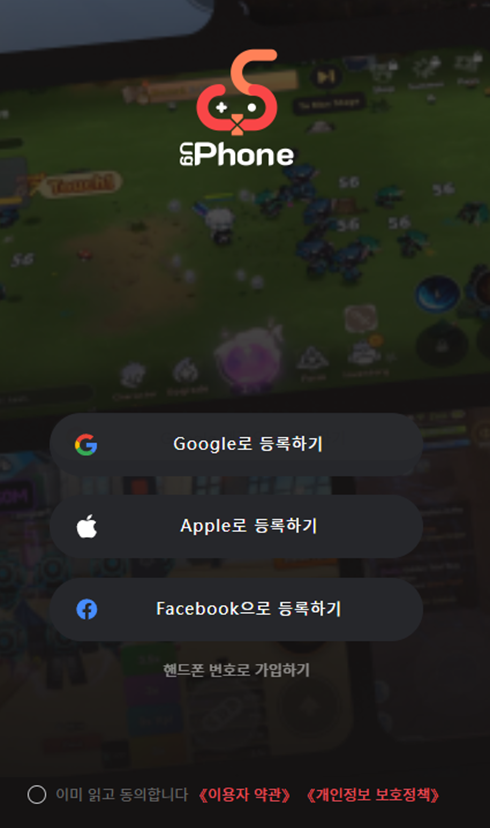
앱 설치 후, 앱을 실행하면 회원가입 화면이 나타납니다.
하단 약관에 동의 후 구글, 애플, 페이스북 3가지 중 원하는 소셜 미디어를 선택해
이메일과 비밀번호를 입력하여 회원가입을 완료합니다.
(3) 초대 코드 입력
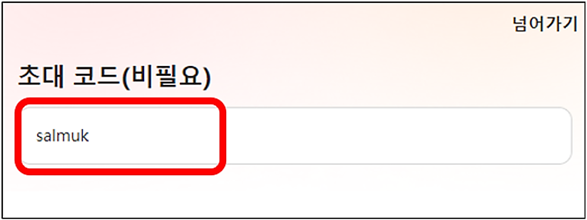
가입 후 초대 코드란에 소문자로 salmuk을 입력하면 240 다이아가 지급됩니다.
지급받은 다이아로 4시간 무료 사용을 하실 수 있습니다.
*초대 코드는 반드시 소문자로 입력해야 혜택이 적용됩니다.
4. 무료 결제 방법
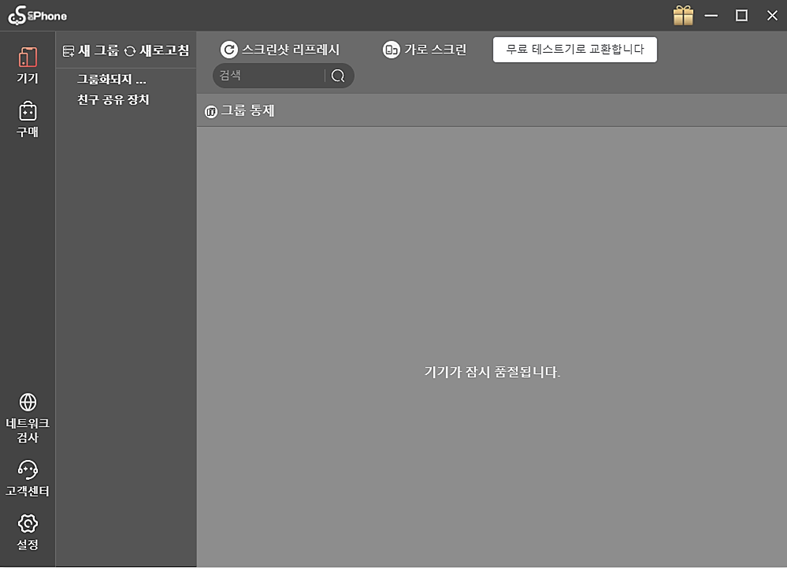
로그인이 완료되면 위와 같은 화면이 나옵니다.
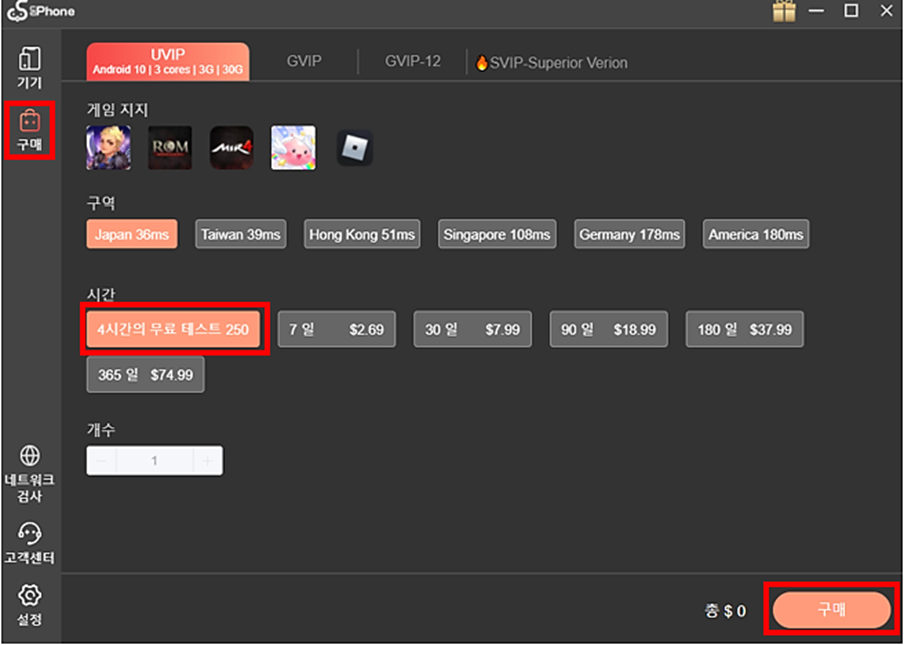
좌측 메뉴에 있는 ‘구매’ 버튼을 클릭하면 4시간 무료로 사용할 수 있는 상품이 있습니다.
선택해서 하단의 구매 버튼을 누르면 4시간 무료 사용이 시작됩니다.
반드시 가입 시 salmuk초대 코드를 입력해야만 무료 사용 혜택을 받을 수 있습니다.
무료로 먼저 테스트해 보고 그 후에 원하는 옵션으로 결제해서 사용하시면 됩니다.
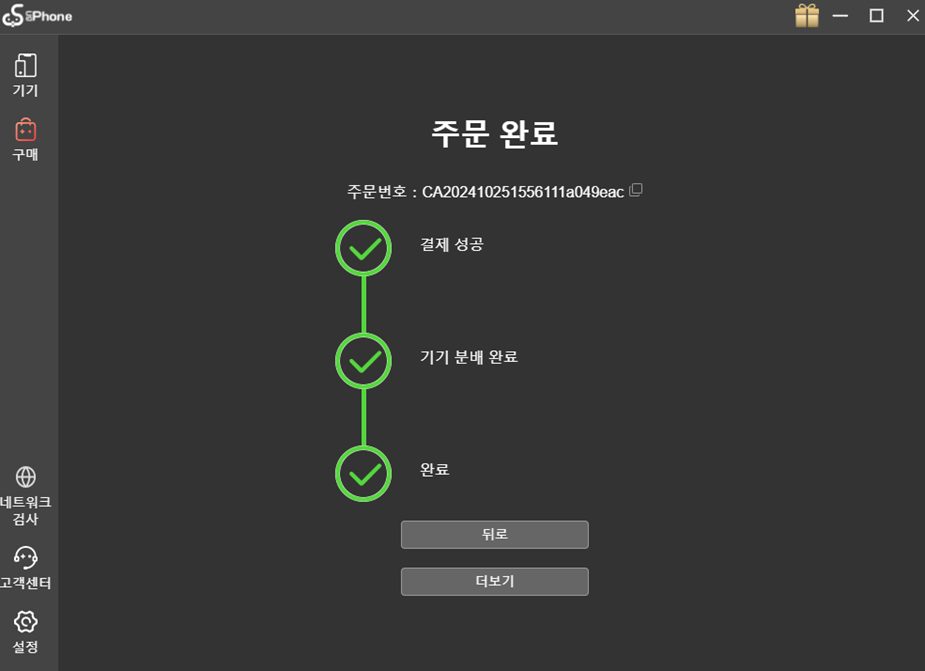
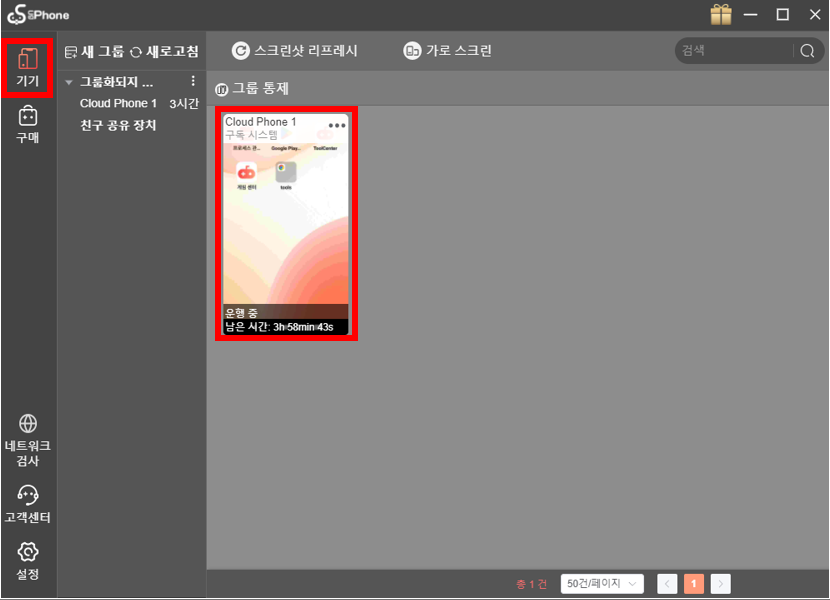
결제 후, 2~3초 정도 기다리면 주문 완료 화면이 뜨며 기기 발급이 완료됩니다.
발급받은 클라우드 폰은 좌측 메뉴 ‘기기’에서 확인할 수 있습니다.
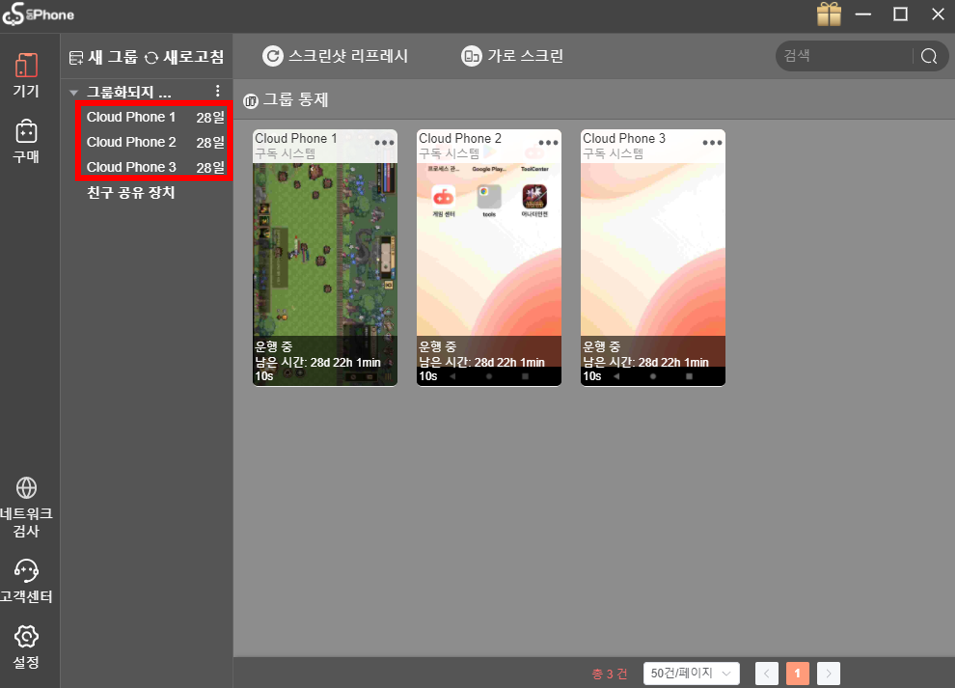
참고로 저는 무료 사용 후 더 쓰고 싶어서 30일 요금제 총 3대를 더 구매했습니다.
왜 진작 알지 못했는지 정말 유용하게 쓰고 있답니다.
좌측에 보시면 잔여 사용 기간이 28일 남아있는 것을 확인할 수 있습니다.
저처럼 다계정으로 이용하실 분들은 ‘구매’ 메뉴에서 추가 구입하여 사용하시면 됩니다.
5. 사용 방법
(1) 기기 실행
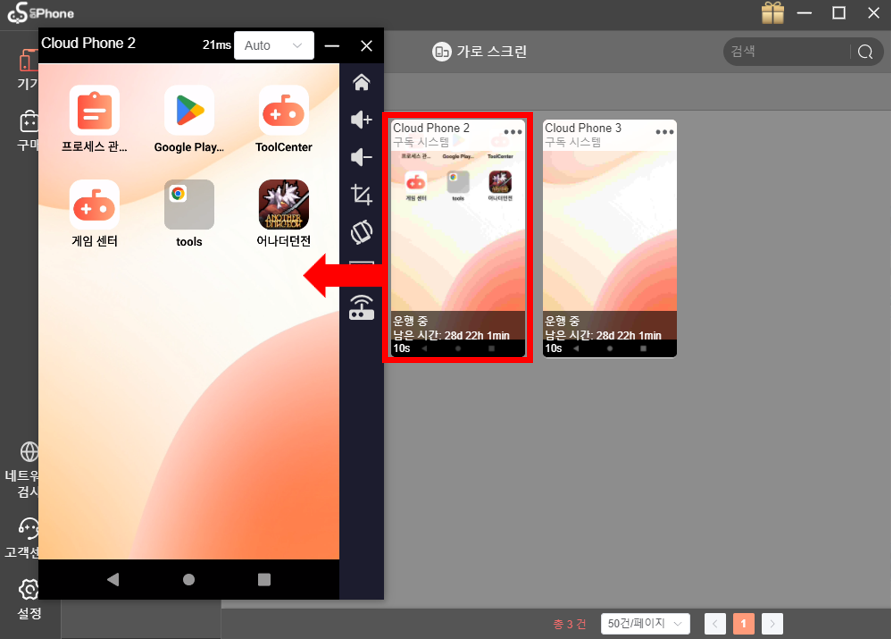
사용법은 간단합니다.
메인 화면에서 구입한 기기를 클릭하면 핸드폰 크기의 화면이 나타납니다.
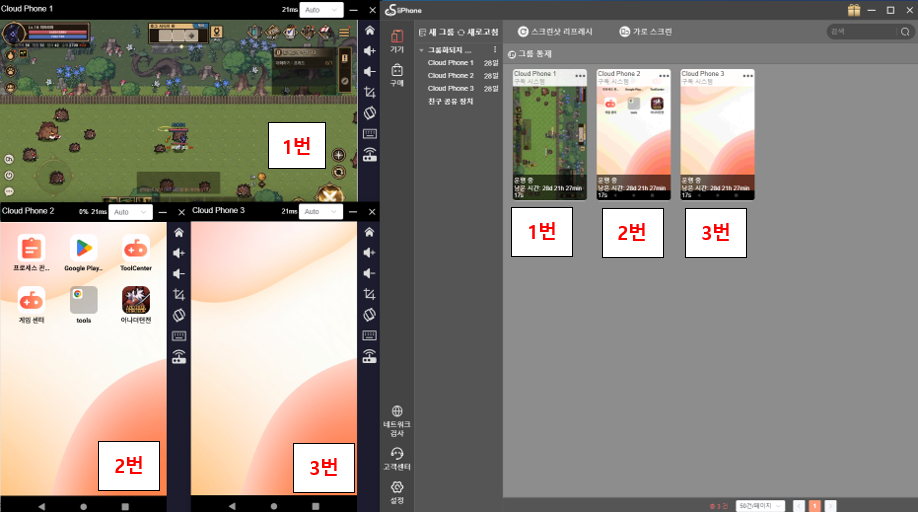
저처럼 기기가 여러 대일 경우, 기기를 각각 클릭하면 차례대로 화면이 나타납니다.
(2) 화면 구성
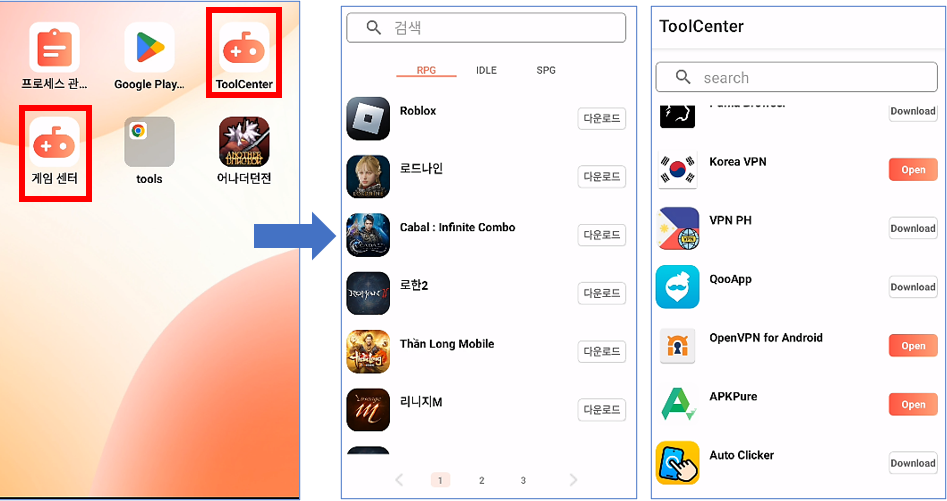
폰 화면 구성은 일반 핸드폰과 똑같다고 보시면 됩니다.
한 가지 특이점은, ‘게임 센터’와, ‘Tool Center’라는 제공하는 자체 앱이 있는데,
게임 센터는 웬만한 쌀먹 게임들을 한 곳에 모아놓은 앱이며, 툴센터는 유용한 기능을 모아놓은 앱입니다.
(3) VPN 설치
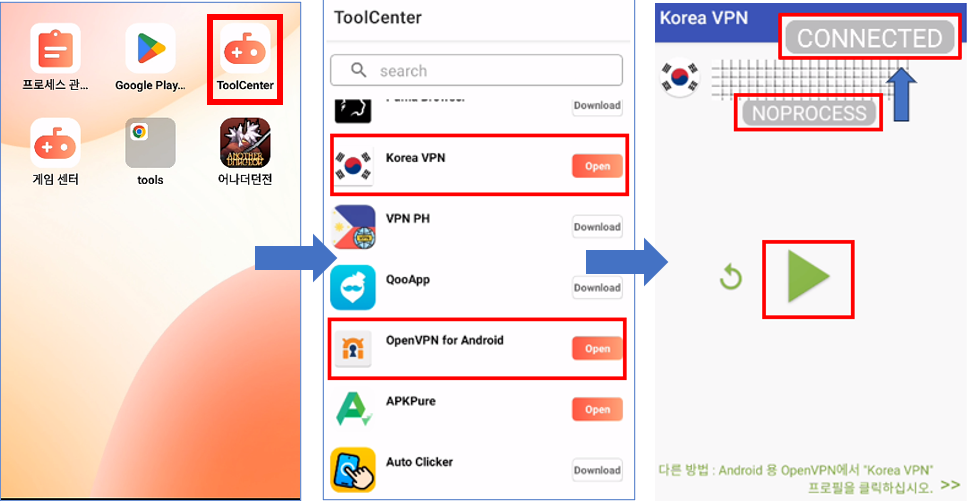
우선, 한국 VPN을 먼저 설치하고 게임 다운받아야 합니다.
‘Tool Center’를 눌러서 ‘Korea VPN’과 ‘Open VPN for Android’를 설치해 주세요.
그 후 ‘Korea VPN’을 실행해 ‘재생 버튼’을 눌러주고,
‘NOPROCESS’가 ‘CONNECTED’로 바뀌면 VPN이 활성화됩니다.
(4) 게임 설치
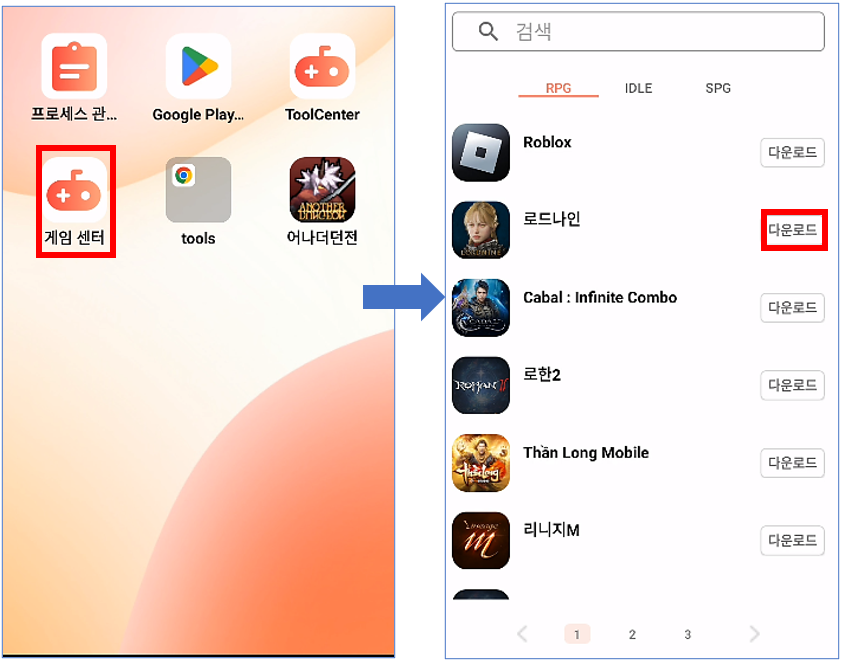
한국VPN이 활성화 되었다면, 메인 홈에 있는 ‘게임 센터’를 누르고, 원하는 게임을 다운받아 주세요.
게임 설치가 완료되었다면 빠르고 쾌적한 게임을 위해 VPN은 꺼주셔도 됩니다.
이미 접속에 성공하였기 때문에 VPN을 끈다고 해도 문제 되지 않으니 안심하셔도 됩니다.
6. 언어 변경
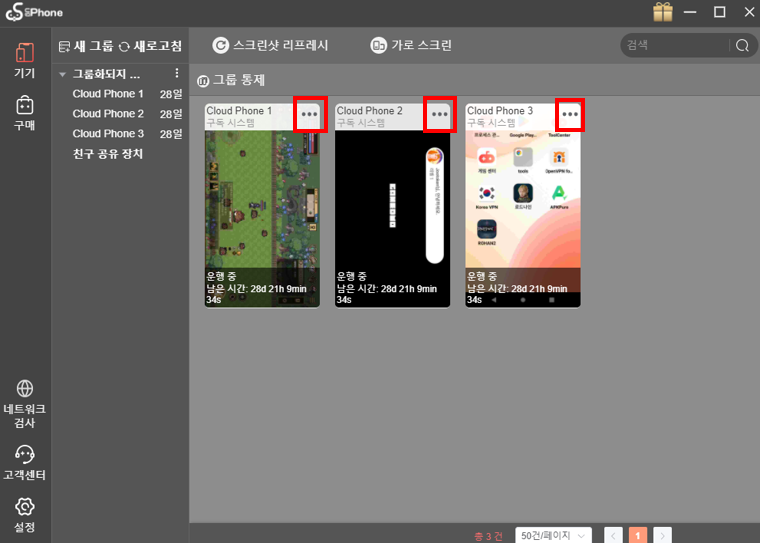
만일, 언어가 중국어로 표시된다면 한국어로 언어를 변경하면 됩니다.
메인 화면의 기기 상단 ‘…’ 버튼을 눌러주세요.
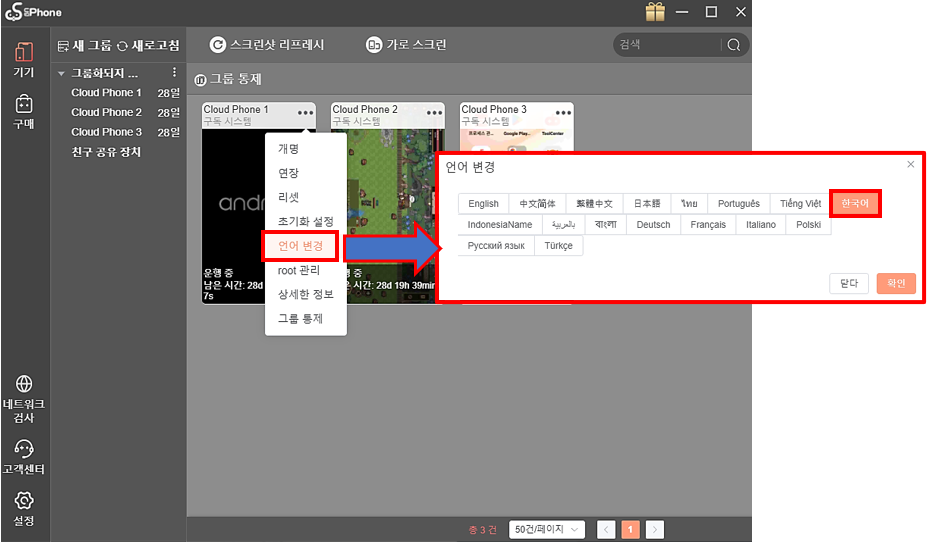
5번째에 있는 언어 변경을 눌러 한국어 클릭 후 확인 클릭해 주세요.
이렇게 하면 클라우드 폰 입장 시 한국어로 표기되게 됩니다.
7. 멀티컨트롤 사용 방법
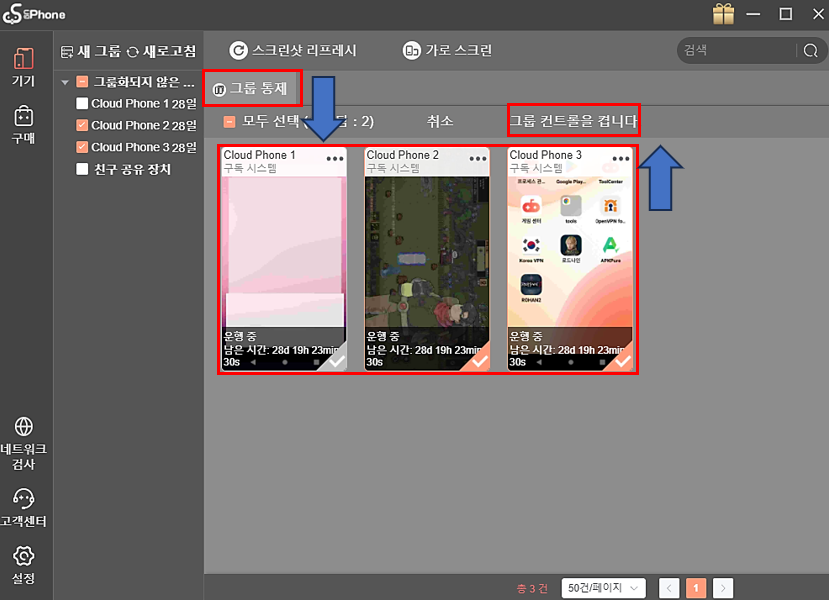
멀티 컨트롤 사용 방법입니다.
상단 ‘그룹 통제’를 클릭하고, 멀티 컨트롤을 원하는 클라우드 폰을 클릭해 주세요.
그 후 ‘그룹 컨트롤을 켭니다’를 클릭해 줍니다.
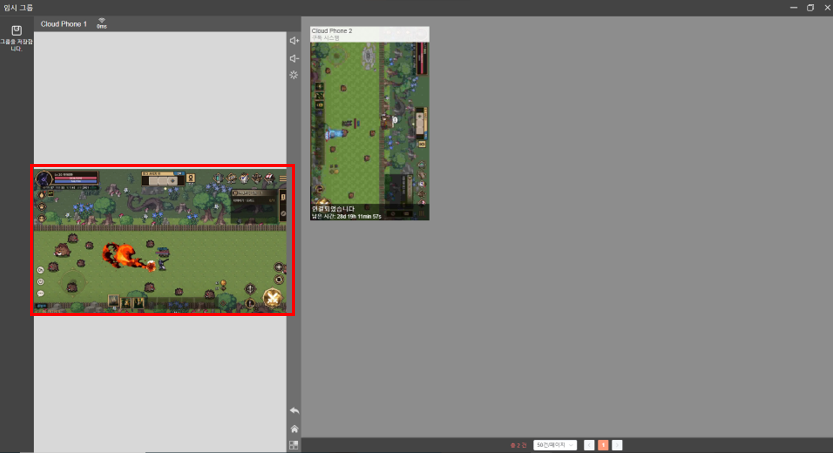
그러면 이러한 창이 나오게 됩니다.
왼쪽에 보이는 기기를 컨트롤하면 오른쪽 기기가 함께 멀티 컨트롤이 가능해집니다.
8. Tip
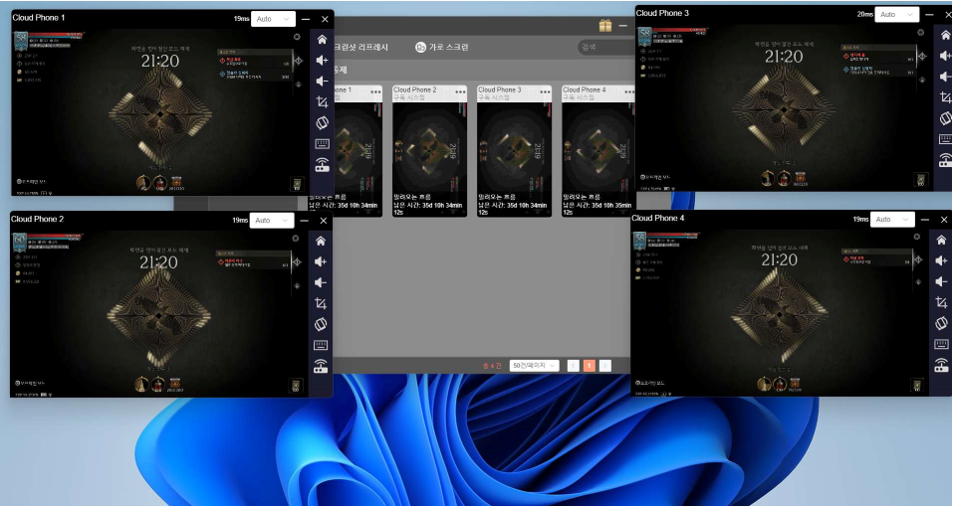
설정에서 각각 클라우드 폰 크기 변경 및 화질 설정 등을 할 수 있으니 최대한 최저 사양으로 하는 게 좋습니다.
클라우드 폰은 우수한 화질로 실시간 게임을 하기보단,
PC당 제한이 있는 게임을 밤새 자동으로 돌리는 용도가 적당합니다.
이렇게 클라우드 폰과 세팅 방법에 대해 알아보았습니다.
쌀먹은 꾸준한 설정과 관리가 중요한 만큼,
각 단계를 차근차근 따라 하다 보면 점점 더 편리하게 운영할 수 있습니다.
더 궁금한 점이 있으면 댓글 주시면 제가 아는 한 답변 드려볼게요.!





 레벨
레벨 월간추천수
월간추천수 칭호
칭호





