더스타라이트 상점 및 거래에 대해 알아보자
모바일 · 공략/팁 · 천사의날개 · 2025-09-19 16:00
안녕하세요~
더스타라이트의 상점과 거래 등에 대해 알아보겠습니다.
원하는 목차만 확인하고 싶다면 Ctrl+F 를 눌러서 항목을 검색해 주세요.
[목차]
1. 재화
2. 상점
3. 일반 상점
4. 거래소
1. 재화
더 스타라이트에는 아이템을 구매하거나 거래소 이용, 소환, 상점 등 다양한 용도로 사용되는 여러 종류의 재화가 존재합니다.
▣ 재화
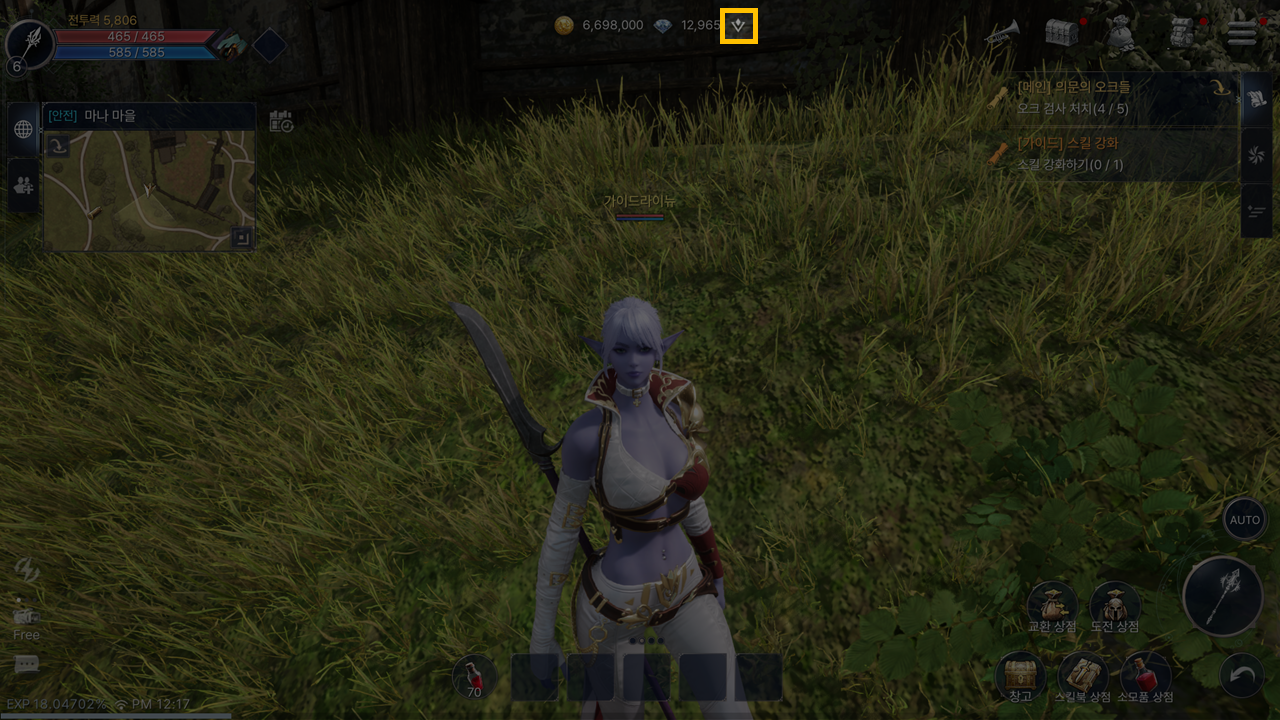
- 재화 보관함 버튼을 클릭하여 전체 재화의 종류와 보유량을 확인할 수 있습니다.
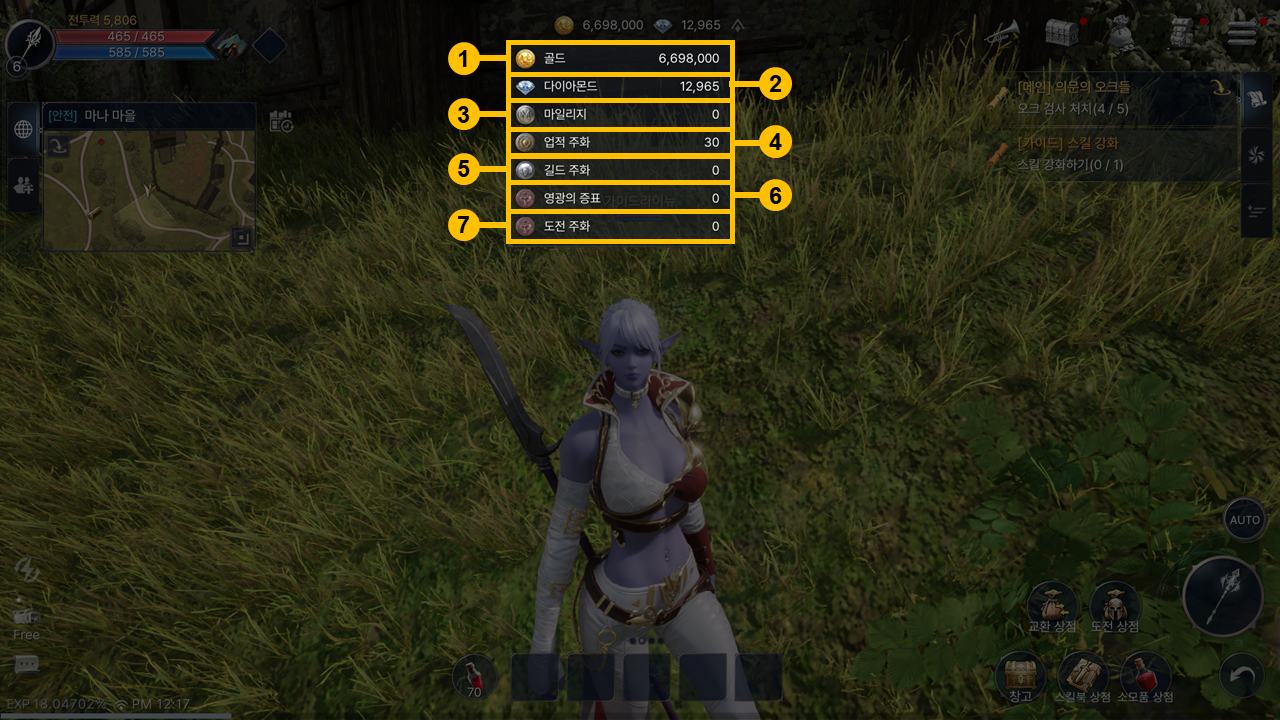
① 골드
- 골드는 다양한 아이템 구매, 강화, 제작 등 캐릭터 성장에 필요한 재화이며,
몬스터 처치, 퀘스트, 업적 보상 등으로 획득할 수 있습니다.
② 다이아몬드
- 다이아몬드는 소환, 거래소, 상점 등에서 사용되는 재화로 상점에서 획득할 수 있습니다.
③ 마일리지
- 마일리지는 유료 아이템을 구매할 때 일정 비율만큼 적립되는 보너스 재화입니다.
- 마일리지 상점에서 다양한 아이템을 구매할 때 사용할 수 있습니다.
④ 업적 주화
- 업적 주화는 일일 의뢰와 업적에서 획득할 수 있으며,
마을에 있는 교환 상점에서 다양한 아이템을 교환할 때 사용할 수 있습니다.
⑤ 길드 주화
- 길드 주화는 길드 출석, 기부를 통해 획득할 수 있으며,
마을에 있는 교환 상점에서 다양한 아이템을 교환할 때 사용할 수 있습니다.
⑥ 영광의 증표
- 영광의 증표는 대전 콘텐츠에서 획득할 수 있으며,
마을에 있는 교환 상점에서 다양한 아이템을 교환할 때 사용할 수 있습니다.
⑦ 도전 주화
- 도전 주화는 특수 던전과 월드보스 보상으로 획득할 수 있으며,
마을에 있는 도전 상점에서 다양한 아이템과 장비를 교환할 때 사용할 수 있습니다.
2. 상점
상점에서는다양한패키지상품과다이아몬드재화를구매할수있으며,
아바타, 탈것, 정령, 무기 소울 소환을 진행할 수 있습니다.
▣ 상점
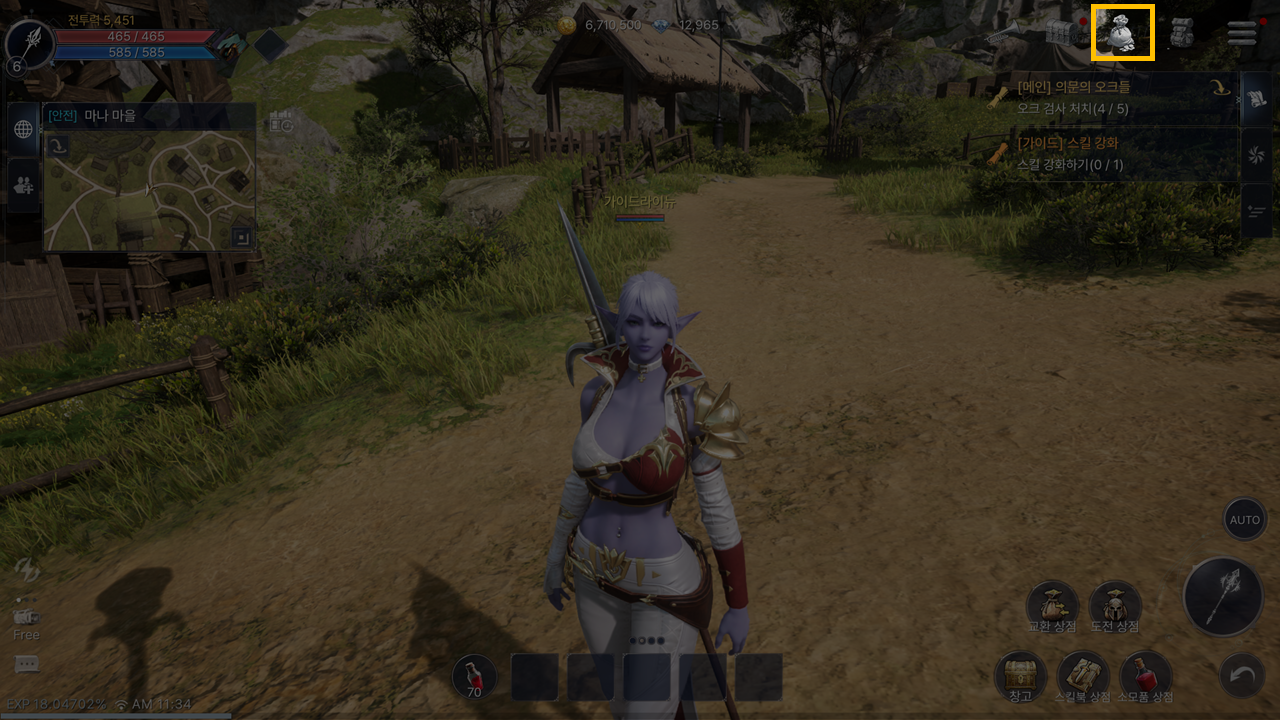
- 메인 화면 오른쪽 위 상점 아이콘을 클릭하여 상점 화면으로 이동할 수 있습니다.
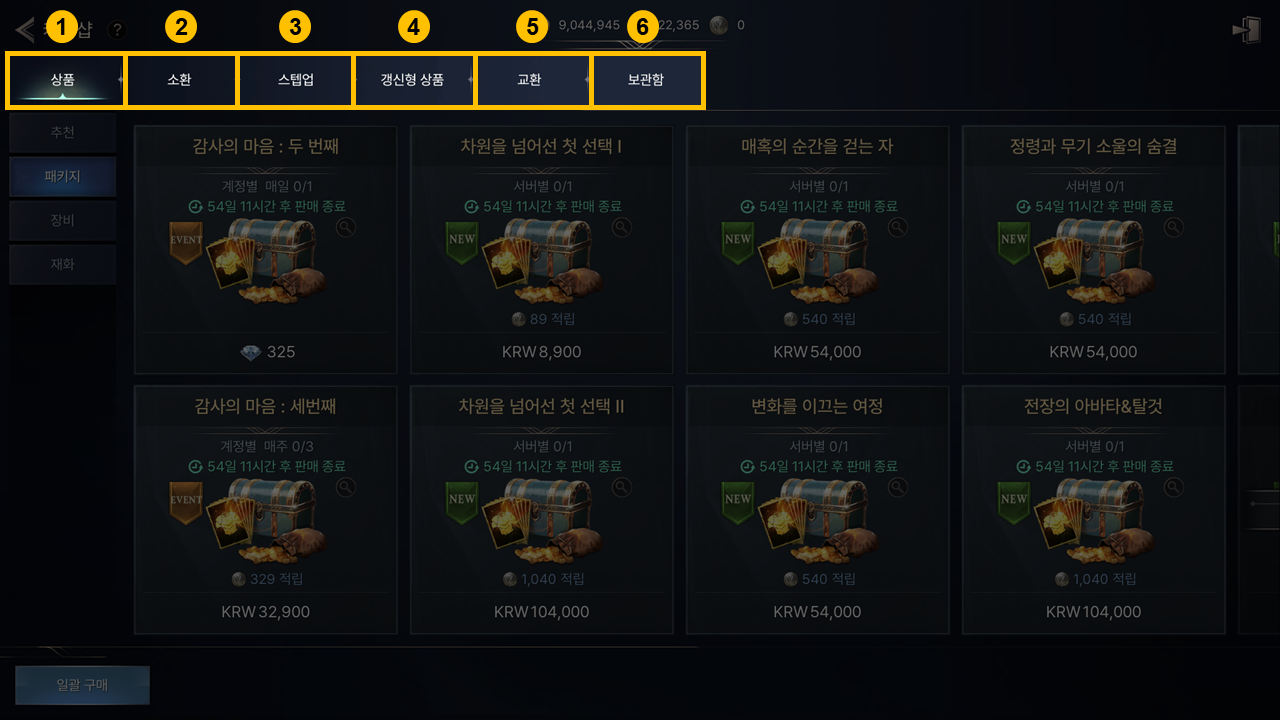
① 상품
- 추천 상품, 패키지 상품, 장비, 재화를 구매할 수 있습니다.
② 소환
- 아바타, 탈것, 정령, 무기 소울 프리미엄 소환을 진행할 수 있습니다.
③ 스텝업
- 구매 단계에 따라 구성이 바뀌는 단계별 스텝업 상품을 구매할 수 있습니다.
④ 갱신형 상품
- 일/주/월 단위로 구매 가능 횟수가 갱신되는 상품을 구매할 수 있습니다.
⑤ 교환
- 골드, 다이아몬드와 마일리지로 다양한 상품을 구매할 수 있습니다.
⑥ 보관함
- 상점에서 결제한 유료 상품은 보관함으로 지급됩니다.
▣ 상품 수령
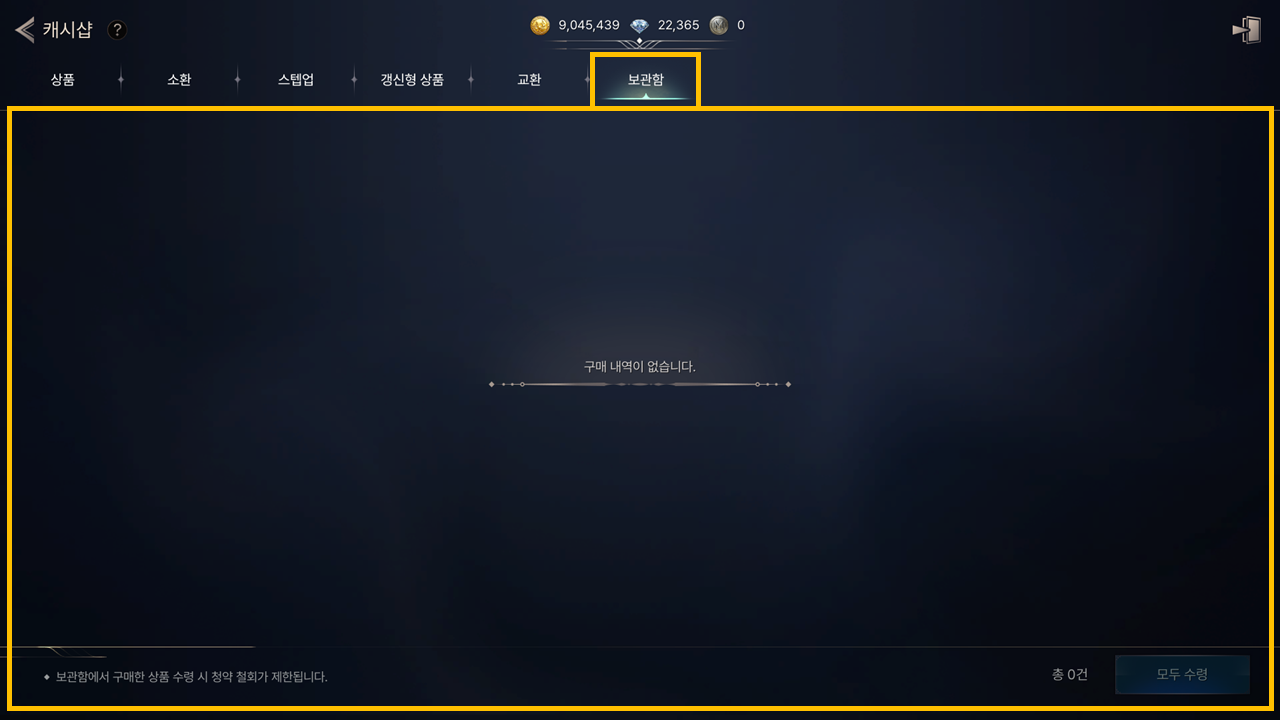
- 유료 결제 상품을 결제하면 해당 상품은 보관함으로 지급됩니다.
※ 유료 상품을 결제할 때 일정 비율만큼 마일리지가 적립됩니다.
3. 일반 상점
상점에서는 게임 플레이에 필요한 다양한 아이템을 구매할 수 있습니다.
각 마을마다 상점이 존재하며, 마을마다 조금씩 다른 물건을 판매합니다.
▣ 상점으로 이동
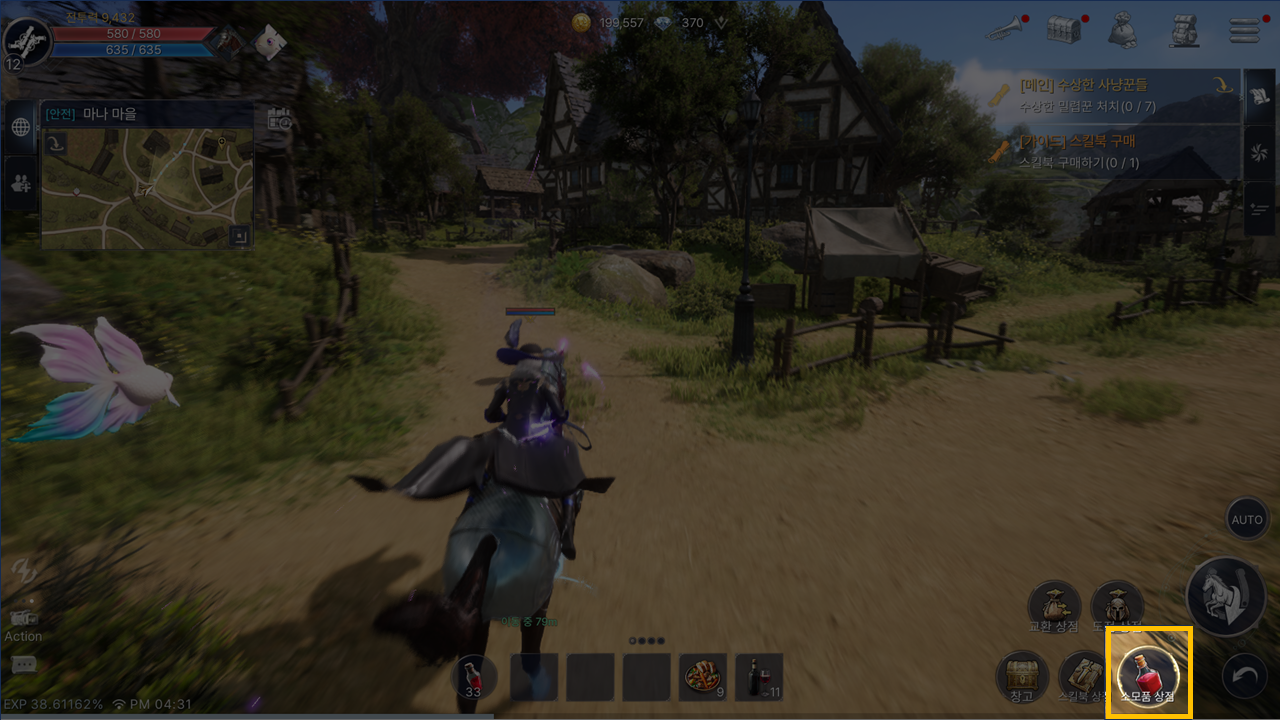
- 마을에서 우측 하단의 상점 아이콘을 누르면 자동으로 해당 상점으로 이동합니다.
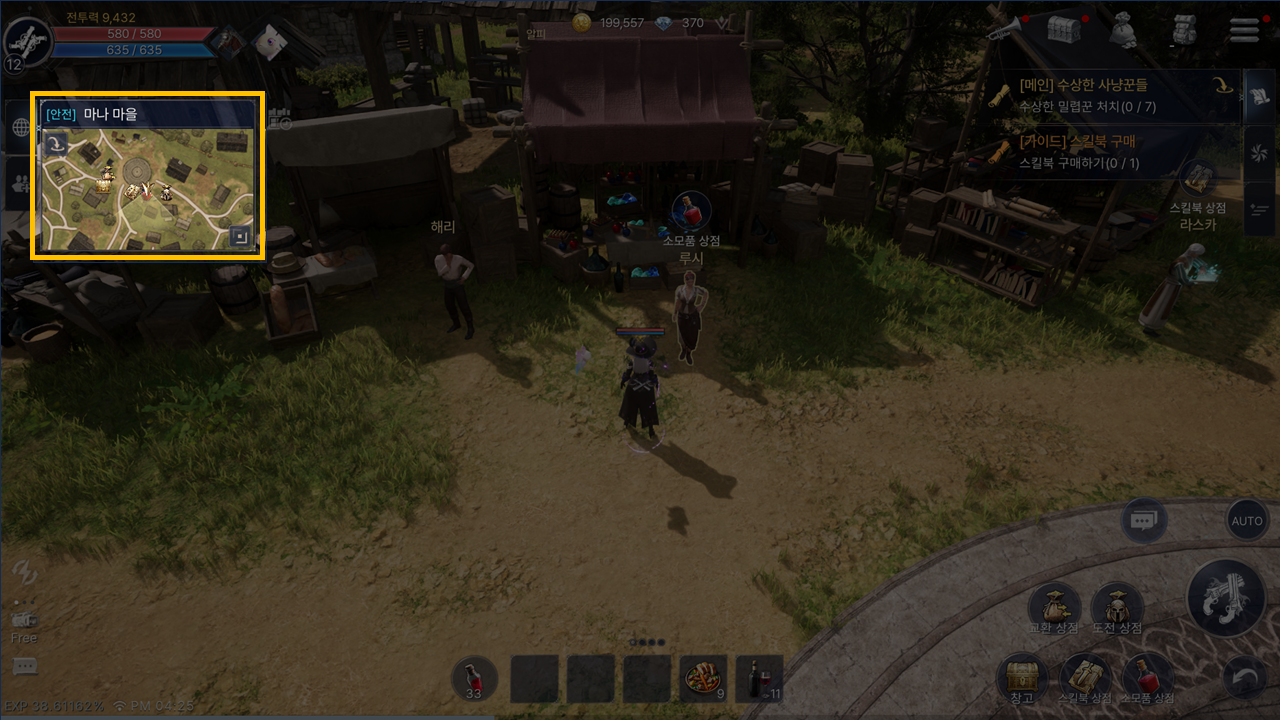
- 미니맵을 통해 상인 NPC 위치를 확인하여 직접 찾아가 대화를 통해 진입할 수 있습니다.
▣ 아이템 구매
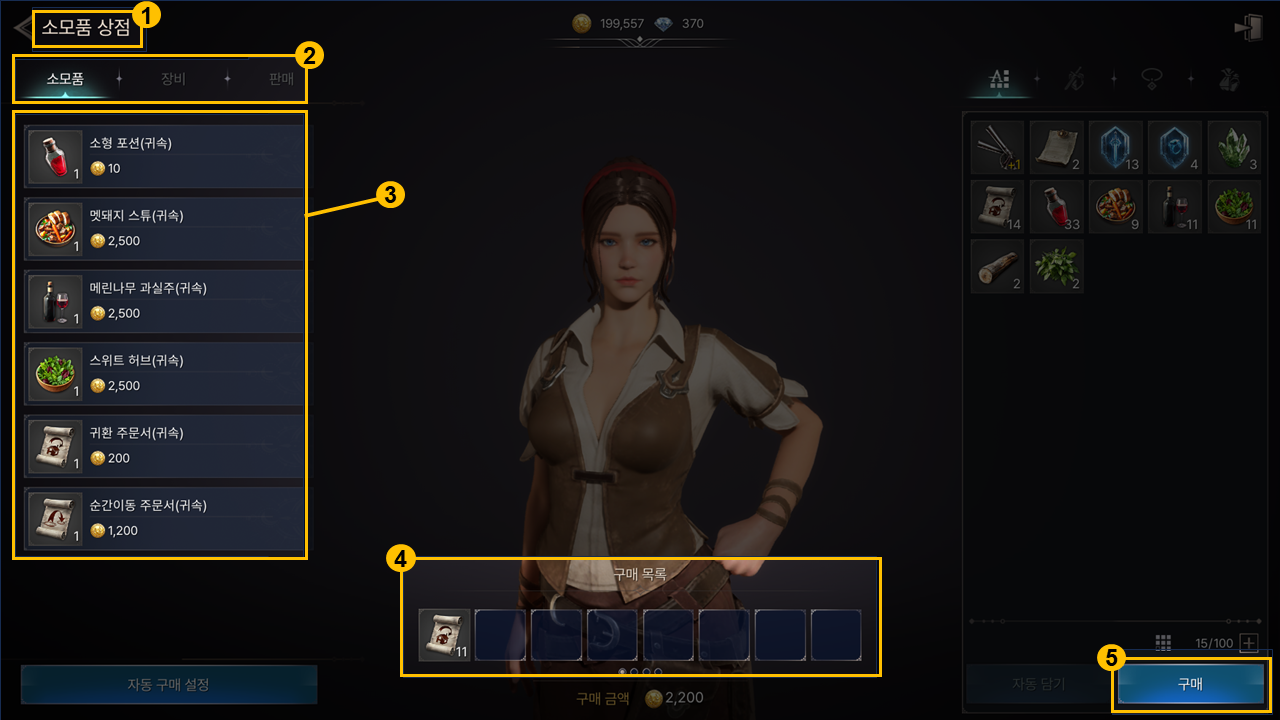
① 상점 이름
- 상점 이름을 확인할 수 있습니다.
② 상품 종류
- 구매할 상품 종류를 전환할 수 있습니다.
③ 상품 목록
- 구매 상품 목록과 가격을 확인할 수 있습니다.
④ 구매 목록
- 상품 목록에서 선택한 아이템을 담아 여러 개의 상품을 한 번에 구매할 수 있습니다.
- 구매 목록에 아이템을 담으면 구매에 필요한 총 재화 가격이 함께 표시됩니다.
- 구매 목록에 담긴 아이템을 두 번 눌러 등록을 해제할 수 있습니다.
⑤ 구매
- 구매 목록에 담긴 아이템을 모두 구매합니다.
▣ 상점 종류 및 판매 물품
- 마을에서는 소모품 상점, 스킬북 상점, 교환 상점, 도전 상점을 이용할 수 있습니다.
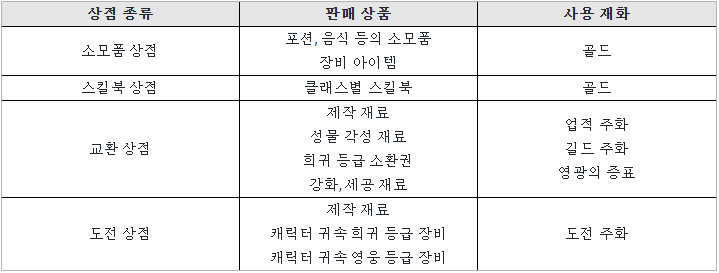
- 소모품, 스킬북 상인은 마을마다 상품이 추가되거나, 다른 상품을 판매합니다.
▣ 아이템 판매
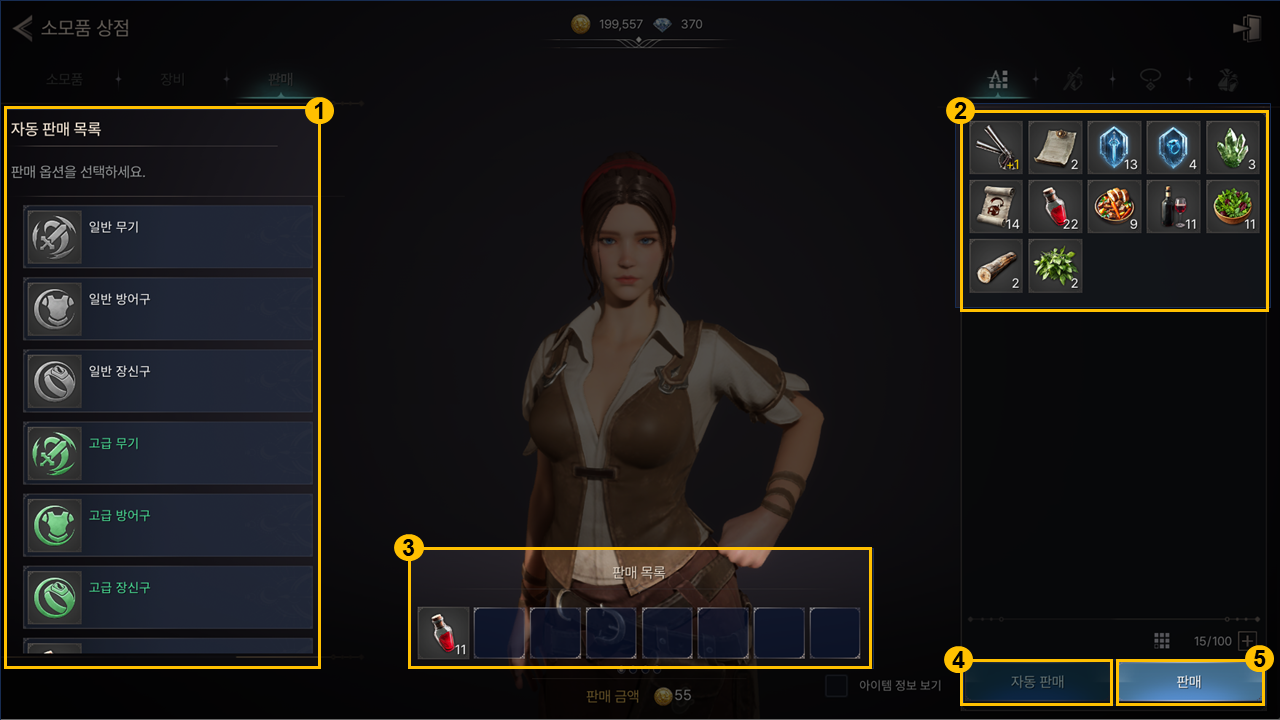
- 소모품 상점, 스킬북 상점에서는 보유한 아이템을 판매할 수 있습니다.
- 상점의 상품 종류 탭에서 판매를 선택하여 판매 화면으로 진입할 수 있습니다.
① 자동 판매 목록
- 자동으로 판매할 아이템 종류를 설정할 수 있습니다.
- 원하는 옵션을 선택 시 체크 표시가 되며 다시 한번 누르면 해제됩니다.
② 인벤토리
- 보유한 아이템을 확인하고 직접 판매 등록할 수 있습니다.
- 판매 가능한 아이템만 인벤토리에 표시됩니다.
③ 판매 목록
- 인벤토리에서 선택한 아이템을 담아 여러 개의 아이템을 한 번에 판매할 수 있습니다.
- 판매 목록에 아이템을 담으면 획득할 수 있는 총 판매 가격이 표시됩니다.
- 판매 목록에 담긴 아이템을 두 번 눌러 등록을 해제할 수 있습니다.
④ 자동 판매
- 자동 판매 목록 설정에 부합하는 모든 아이템을 자동으로 판매 목록에 담습니다.
⑤ 판매
- 판매 목록에 담긴 아이템을 모두 판매합니다.
▣ 자동 구매 설정
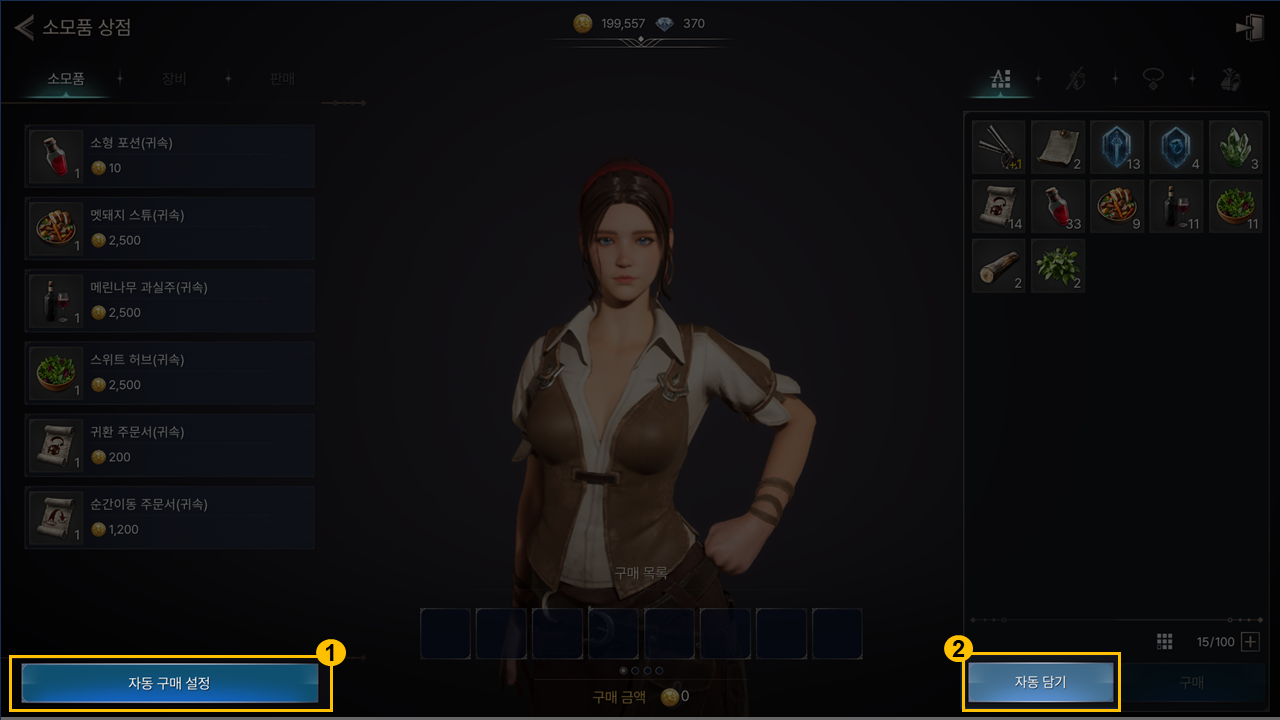
- 소모품 구매 시 자동 구매할 아이템의 종류와 개수를 설정할 수 있습니다.
- 가방에 보유한 수량과 합산되어 설정한 수량까지 자동으로 구매됩니다.
- 자동 구매 설정이 완료된 상태에서 자동 담기 버튼을 누르면 수량에 맞게 아이템이 자동으로 구매 목록에 등록됩니다.
① 자동 구매 설정
- 자동 구매 설정 팝업이 나타납니다.
- 원하는 아이템의 자동 구매를 설정할 수 있습니다.
② 자동 담기
- 자동 담기에 설정된 내용에 따라 아이템을 자동으로 구매 목록에 담습니다.
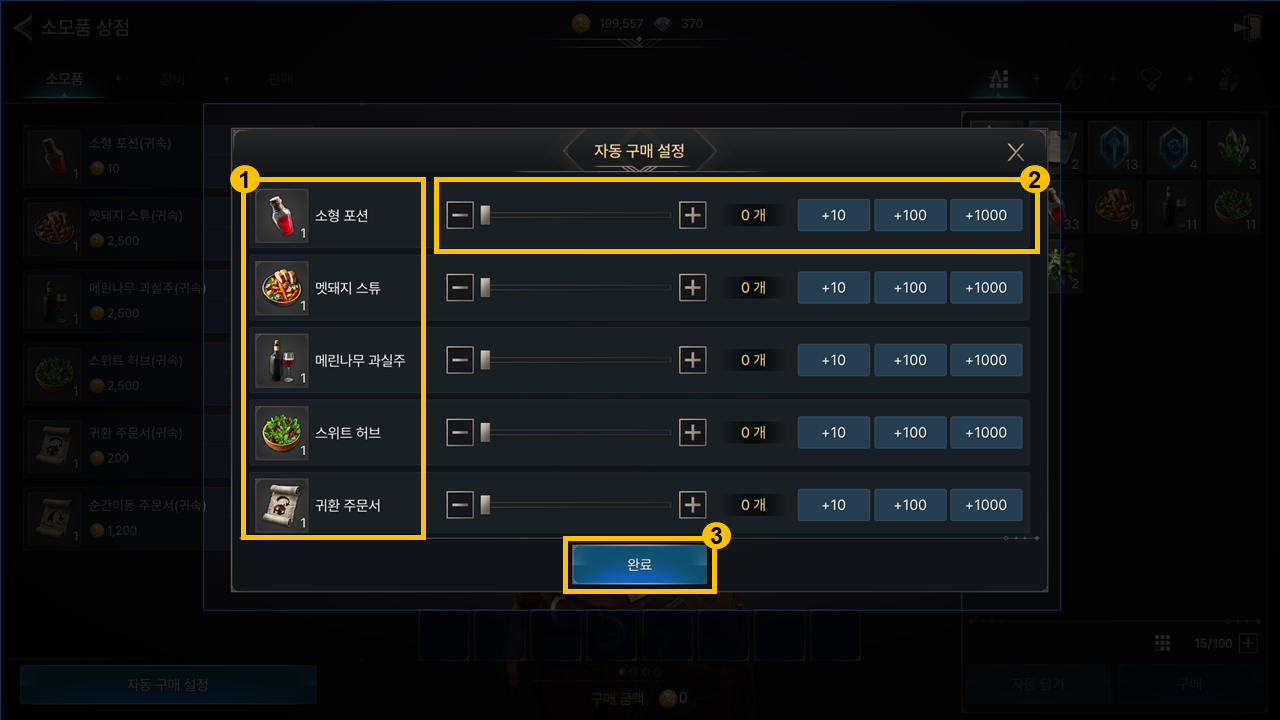
① 상품 목록
- 자동 구매 설정이 가능한 상품의 목록을 보여줍니다.
② 구매 수량 설정
- 자동으로 구매할 수량을 설정할 수 있습니다.
③ 완료
- 설정한 아이템별 자동 구매 수량을 저장합니다.
※ X 버튼을 눌러 팝업을 종료할 경우, 설정한 내용이 저장되지 않습니다.
4. 거래소
거래소에서는 다이아몬드를 사용하여 다른 플레이어와 아이템을 자유롭게 거래할 수 있습니다.
※ 거래소는 풍요의 대지 메인 퀘스트 [기습 준비 8장.마음의 준비]를 완료하면 이용할 수 있습니다.
▣ 거래소 진입
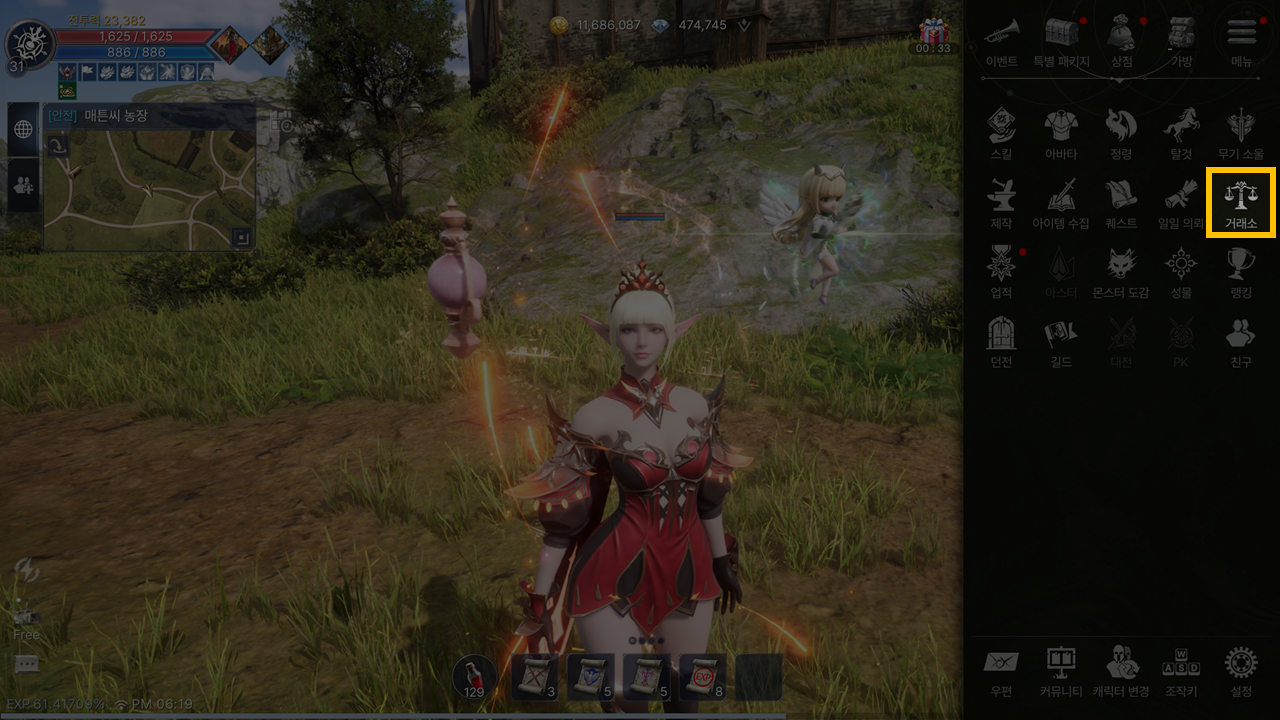
- 화면 우측 상단 [메뉴] – [거래소]를 눌러서 거래소로 진입할 수 있습니다.
▣ 구매
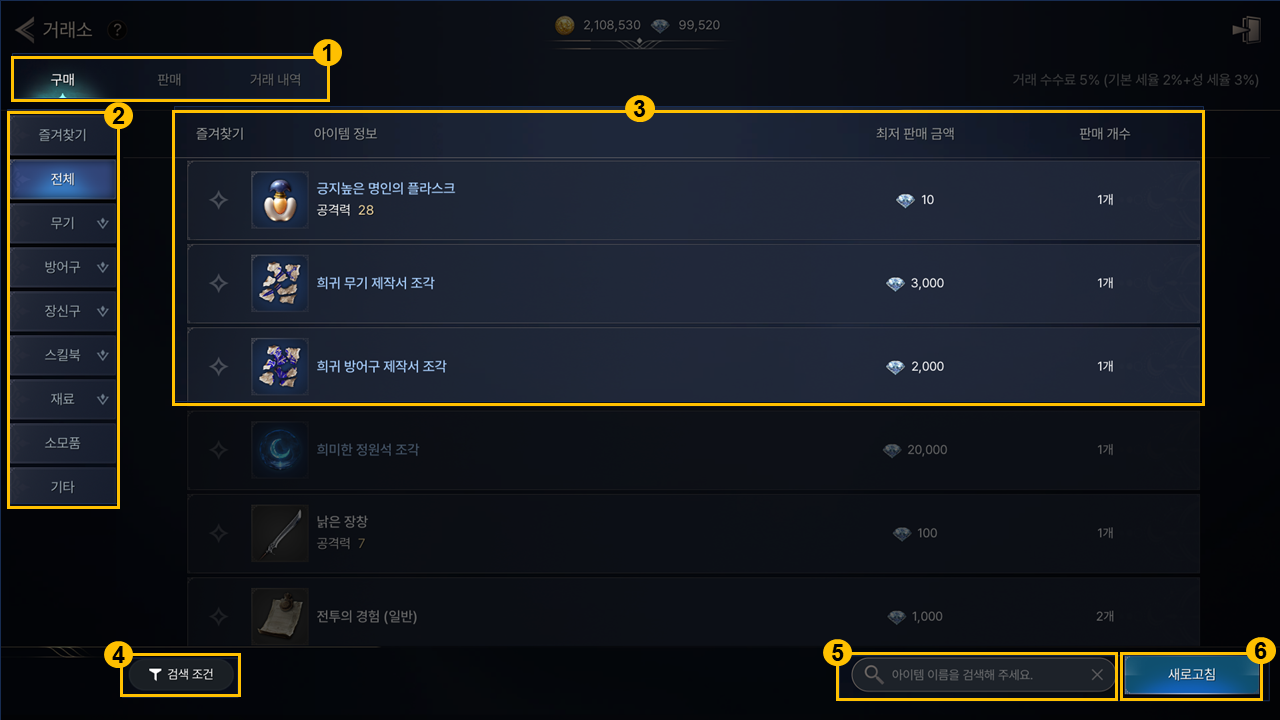
- 구매 탭 하단의 각 아이템 목록에서 다른 플레이어가 등록한 아이템을 확인하고, 구매할 수 있습니다.
- 원하는 아이템 좌측 즐겨찾기 아이콘을 눌러 별도 즐겨찾기 목록으로 모아볼 수 있습니다.
※ 즐겨찾기는 캐릭터 별로 저장됩니다.
① 메뉴 선택
- 구매 탭을 선택하여 아이템 구매를 진행할 수 있습니다.
② 아이템 카테고리
- 거래소에 등록된 아이템을 종류별로 확인할 수 있습니다.
③ 아이템 판매 정보
- 아이템의 이름, 최저 판매 금액, 등록 개수 등의 정보를 확인할 수 있습니다.
- 원하는 아이템을 선택하면 아이템 세부 목록으로 전환됩니다.
④ 검색 조건 설정
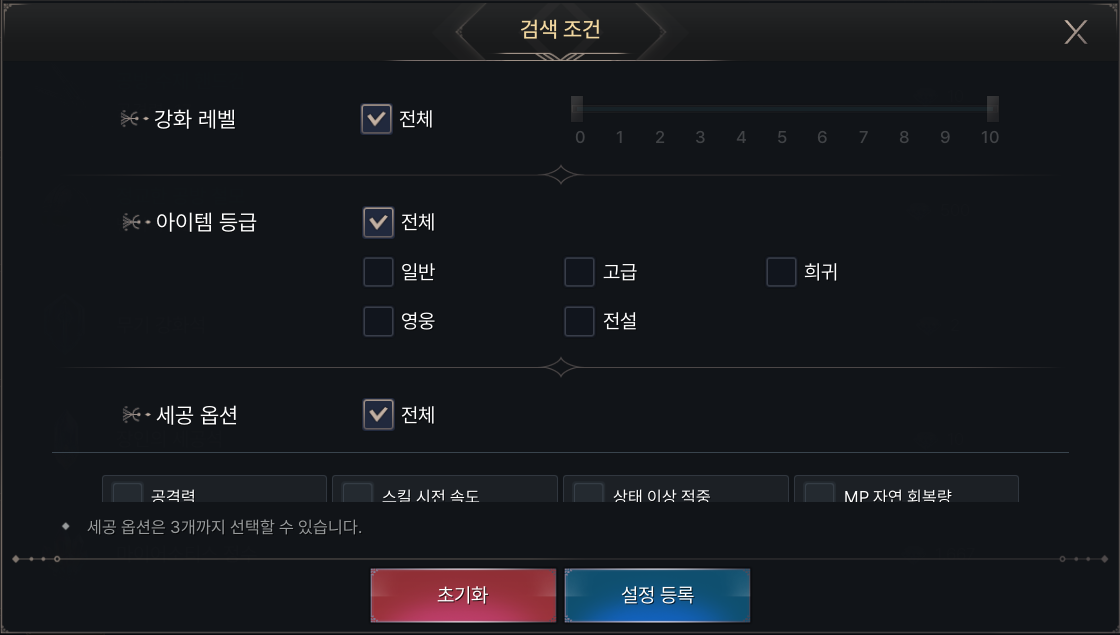
- 강화 레벨, 아이템 등급, 세공 옵션 등을 상세히 설정하여 검색할 수 있습니다.
- 카테고리 이동 시 검색 설정이 초기화됩니다.
⑤ 아이템 검색
- 아이템 이름으로 검색할 수 있습니다.
- 검색 조건이 설정한 상태에서 아이템 검색 시, 설정된 검색 조건까지 모두 만족하는 결과물만 노출됩니다.
⑥ 새로고침
- 거래소 등록 아이템을 새로고침 할 수 있습니다.
- 새로고침 이후 일정 시간 동안은 다시 새로고침 할 수 없습니다.
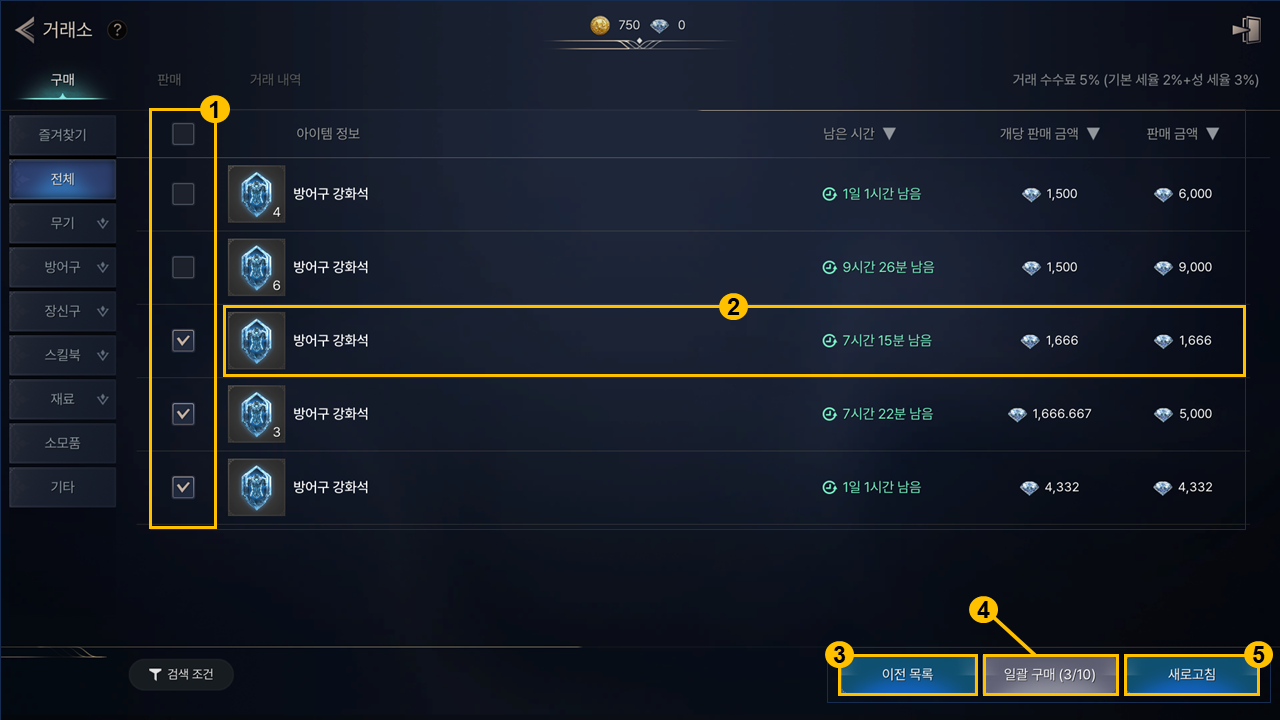
- 등록된 아이템을 선택하면 아이템 세부 목록 화면으로 전환됩니다.
① 구매 체크
- 여러 개의 아이템을 구매하고 싶을 경우 체크 박스를 선택하여 구매할 아이템을 표시할 수 있습니다.
- 체크 박스를 선택하면 하단의 구매 버튼이 활성화됩니다.
② 구매 팝업
- 아이템 영역 선택 시 구매 팝업이 노출되며, 상세 옵션 등의 아이템 정보를 확인할 수 있습니다.
- 최근 시세 정보 및 거래 정보를 확인할 수 있습니다.
- [구매] 버튼을 선택하여 개별 구매할 수 있습니다.
③ 이전 목록
- 아이템 세부 목록을 닫고 이전 목록으로 돌아갈 수 있습니다.
④ 일괄 구매
- 구매 체크한 아이템을 최대 10개까지 일괄 구매할 수 있습니다.
⑤ 새로고침
- 거래소 등록 아이템을 새로고침 할 수 있습니다.
- 새로고침 이후 일정 시간 동안은 다시 새로고침 할 수 없습니다.
▣ 판매
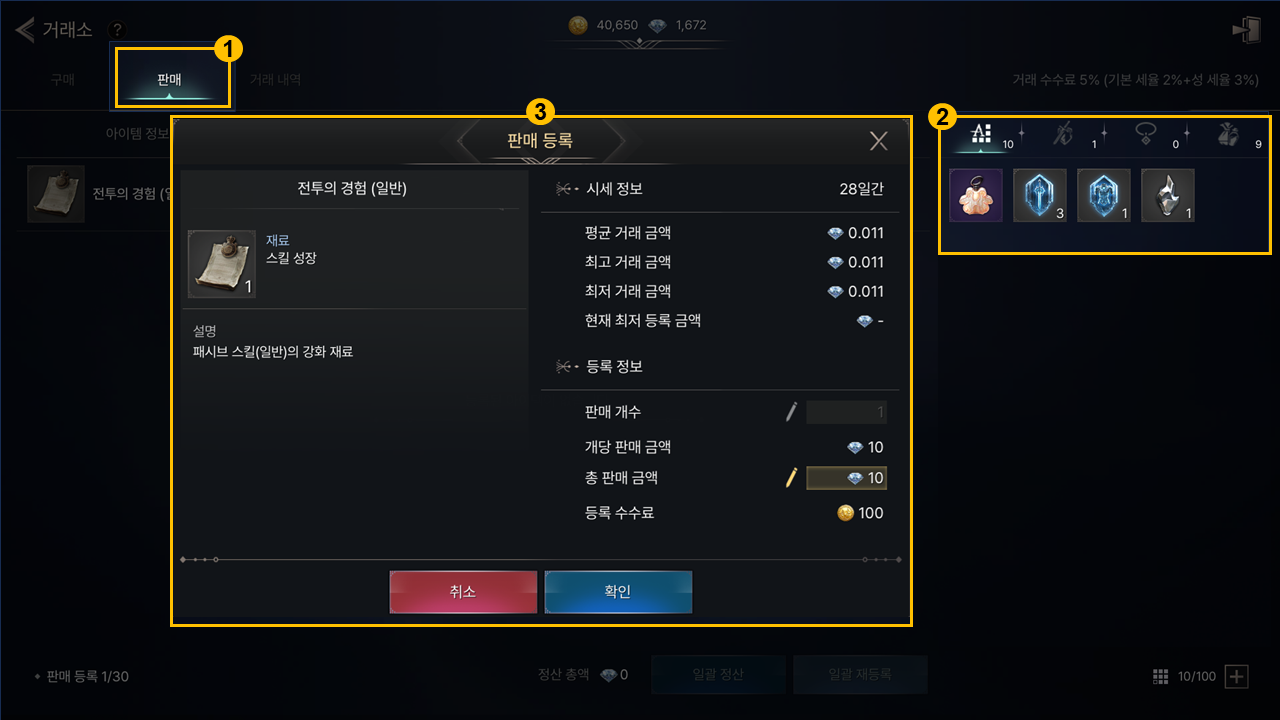
- 아이템의 정보와 시세, 판매 수량과 가격을 결정하여 아이템을 거래소에 판매할 수 있습니다.
① 메뉴 선택
- 판매 탭을 선택하여 아이템 판매를 진행할 수 있습니다.
② 아이템 선택
- 우측 가방에서 판매하고자 하는 아이템을 선택할 수 있습니다.
- 귀속 또는 캐릭터 귀속이 아닌 아이템만 판매 등록 시 선택할 수 있습니다.
③ 판매 등록
- 판매 등록 팝업에서 판매 금액과 등록 개수를 설정할 수 있습니다.
-최근 시세 정보 및 등록 정보를 확인할 수 있습니다.
- 판매 등록 시 등록 수수료로 골드를 소모합니다.
- 등록 수수료는 등록한 아이템의 총 가격에 비례해서 수수료가 발생합니다.
- 확인 버튼을 누르면 일정 등록 대기 시간 뒤에 아이템이 거래소에 등록됩니다.
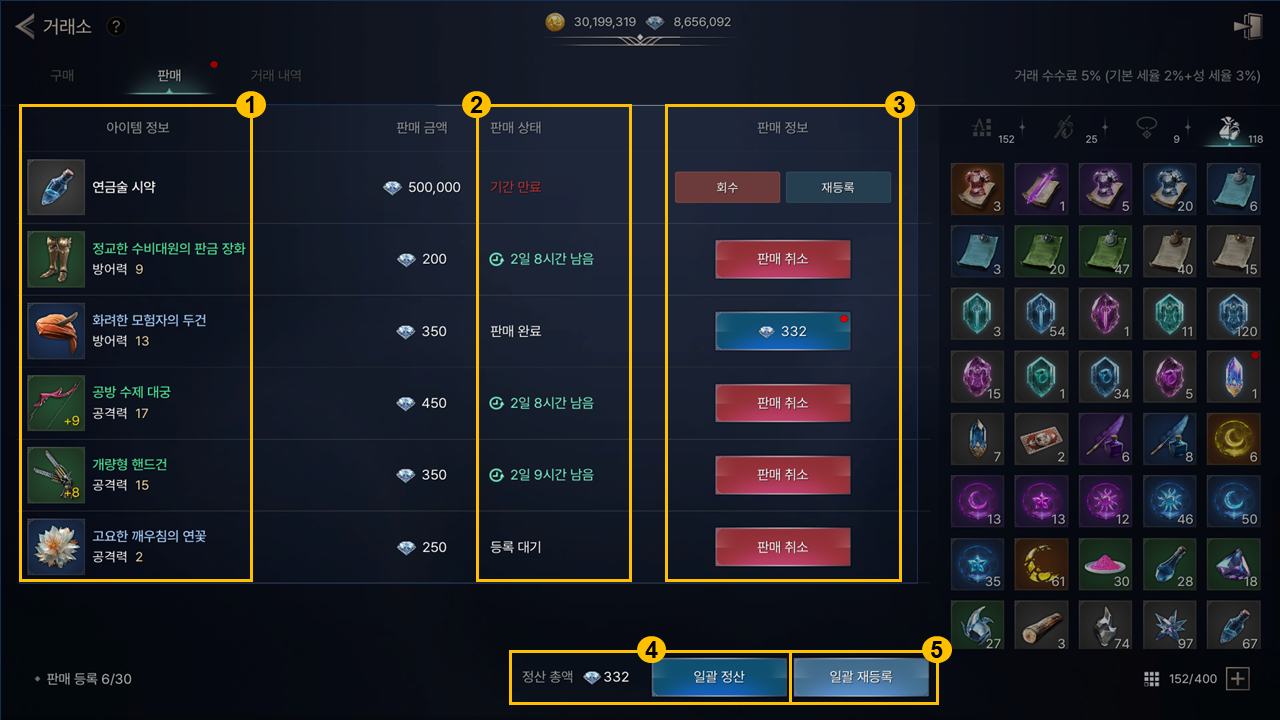
① 아이템 정보
- 판매 등록한 아이템 목록을 확인할 수 있습니다.
② 판매 상태
- 등록한 아이템의 판매 상태를 확인할 수 있습니다.
- 거래소 등록 완료 이전에는 ‘등록 대기’ 상태로 노출됩니다.
- 거래소 등록 완료되어 판매 진행 중인 경우 남은 시간이 노출됩니다.
- 남은 판매 시간이 끝난 경우 ‘기간 만료’ 상태로 노출됩니다.
- 아이템 판매 완료 시에는 ‘판매 완료’ 상태로 노출됩니다.
③ 판매 정보
- 판매 완료되기 전의 물품은 [판매 취소]를 눌러 거래소 등록을 취소할 수 있습니다.
- 판매가 완료된 물품은 정산 금액이 표시되며, 다이아몬드를 수령할 수 있습니다.
- 기간 만료 상태의 물품은 ‘재등록’을 눌러 다시 거래소에 물품을 등록하거나, ‘회수’를 눌러 가방으로 아이템을 회수할 수 있습니다.
※ 가방이 가득 찬 경우, 아이템을 회수할 수 없습니다.
※ 판매 취소 시 등록 수수료는 반환되지 않습니다.
④ 일괄 정산
- 판매 완료된 모든 아이템의 정산 금액을 일괄 획득할 수 있습니다.
⑤ 일괄 재등록
- 기간 만료된 물품을 일괄적으로 재등록 할 수 있습니다.
- 일괄 재등록 시 기존에 설정한 판매 개수, 금액이 동일한 상태로 재등록합니다.
▣ 거래 내역
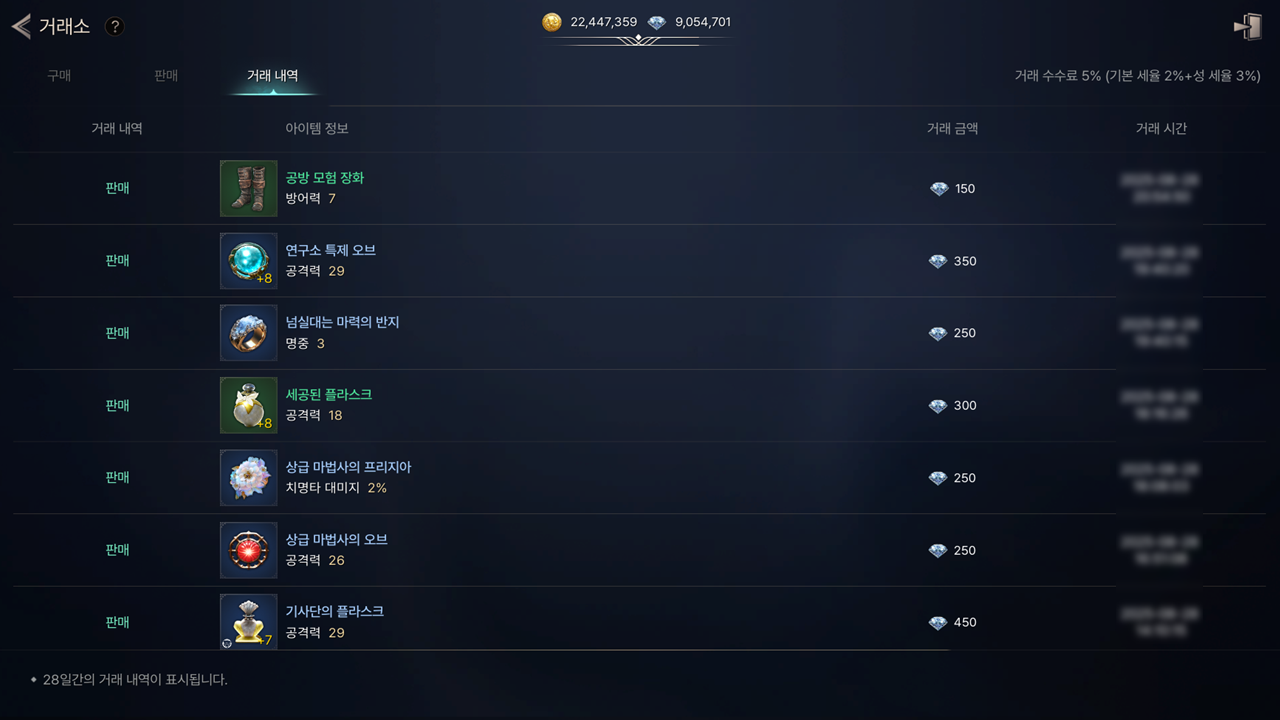
- 거래소에서 판매한 아이템 기록을 확인할 수 있습니다.
- 거래 내역은 계정별로 저장됩니다.
[함께 보면 도움 되는 글]
▼ 더스타라이트 뉴비 가이드 ▼
도움이 되길 바라며 오타나 잘못된 정보가 있는 부분,
수정이 필요한 부분은 댓글로 남겨주세요.
읽어주셔서 감사합니다.





 레벨
레벨 월간추천수
월간추천수 칭호
칭호





